


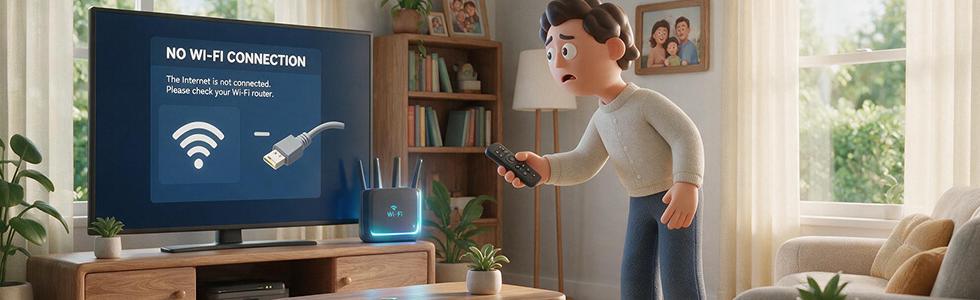


Телефон и ноутбук спокойно работают через домашний Wi-Fi, а телевизор вдруг перестал подключаться. Градин Эдуард, мастер сервисного центра «Сделано!» по ремонту телевизоров в Москве, советует в такой ситуации сначала определить, на каком участке пропадает связь: между телевизором и роутером или уже между роутером и интернетом. Именно такой принцип диагностики используют и производители телевизоров.
Разберем каждый сценарий отдельно — от неверного пароля и слабого сигнала до неисправности встроенного Wi-Fi-модуля.
Сначала определяем, что именно не работает
Типично жалоба «телевизор не подключается к Wi-Fi» может означать несколько разных проблем. От симптома зависит дальнейшая проверка.
|
Что происходит |
Где искать причину в первую очередь |
|---|---|
|
Домашней сети вообще нет в списке |
Диапазон Wi-Fi, уровень сигнала, настройки роутера |
|
Сеть видна, но подключиться не получается |
Пароль, совместимость настроек Wi-Fi, сохраненное подключение |
|
Wi-Fi подключен, но интернета нет |
Роутер, провайдер, получение сетевых параметров |
|
Интернет периодически пропадает |
Слабый сигнал, помехи, расположение роутера |
|
Телевизор не видит вообще ни одной сети |
Программный сбой или Wi-Fi-модуль телевизора |
|
Другие устройства тоже остались без интернета |
Роутер или провайдер |
Samsung в актуальной диагностике также разделяет проблемы на связь телевизор → роутер и роутер → интернет. Это позволяет не менять настройки самого ТВ, когда соединение пропало во всей квартире.
Что проверить в первую очередь
До изменения настроек роутера выполните несколько простых проверок.
- Проверьте интернет на телефоне. Подключите его к той же домашней сети, а не к мобильному интернету.
- Убедитесь, что телевизор подключается именно к вашему Wi-Fi. Особенно если рядом несколько сетей с похожими названиями.
- Введите пароль заново. Проверьте регистр, раскладку и похожие символы.
- Посмотрите уровень сигнала рядом с телевизором. Телефон можно положить рядом с ТВ и сравнить качество приёма.
- Перезапустите телевизор и роутер.
- Попробуйте снова открыть настройки Wi-Fi.
Google TV рекомендует в первую очередь убедиться, что Wi-Fi включён, выбрана правильная сеть и нужный диапазон роутера. Samsung также предлагает проверить пароль, работу других устройств и качество сигнала возле телевизора.
Проверяйте телефон именно рядом с телевизором. Хороший Wi-Fi возле роутера ещё не означает, что сигнал нормально проходит через всю квартиру.

Градин Эдуард

Телевизор вообще не видит домашнюю сеть
Если Wi-Fi не появляется в списке, сначала обновите поиск и проверьте, видит ли телевизор другие сети.
Обратите внимание на три момента:
- Диапазон. Не все телевизоры поддерживают 5 ГГц. Если есть сомнения, временно включите на роутере отдельную сеть 2,4 ГГц и проверьте подключение.
- Скрытый SSID. Такую сеть может потребоваться добавить вручную по имени и паролю.
- Уровень сигнала. Если сеть видна рядом с роутером, но пропадает возле телевизора, причина, скорее всего, в слабом покрытии.
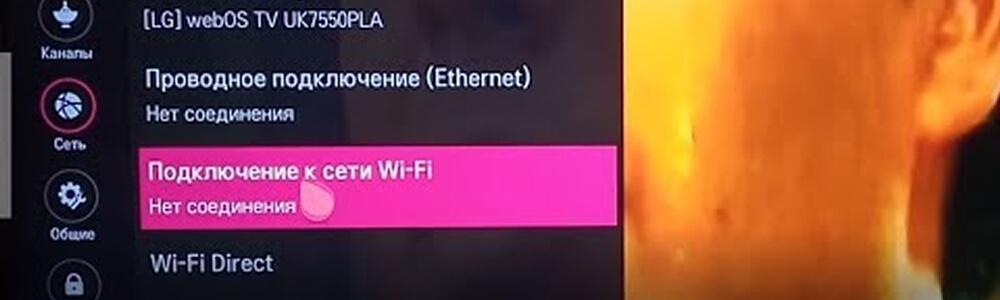
Сеть видна, но телевизор не подключается
Здесь Wi-Fi-модуль уже обнаруживает роутер. Значит, искать проблему нужно на этапе авторизации и получения сетевых параметров.
Первым делом удалите сохраненное подключение, если телевизор позволяет это сделать, и введите пароль заново.
Причиной могут быть:
- старый пароль, сохраненный после его изменения на роутере;
- ошибка при вводе;
- неподдерживаемые телевизором параметры беспроводной сети;
- ограничения доступа в настройках роутера;
- временный сбой сетевой службы телевизора.
Sony отдельно предупреждает, что при вводе неверного пароля некоторые модели могут выводить неочевидное сообщение об ошибке, поэтому пароль имеет смысл проверить независимо от текста на экране.
Если роутер недавно меняли или перенастраивали, сравните его параметры с возможностями конкретной модели телевизора. Поддерживаемые диапазоны и стандарты Wi-Fi могут различаться даже у телевизоров одной марки разных лет.
Не меняйте сразу десяток параметров роутера. После каждого изменения проверяйте подключение отдельно — иначе будет трудно понять, что именно помогло.
Градин Эдуард
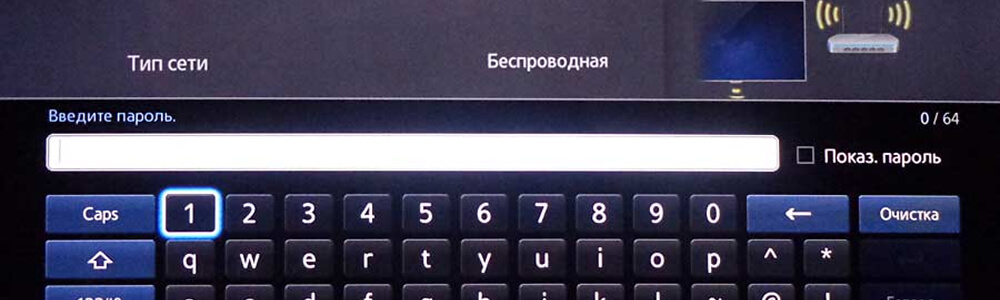
Телевизор подключился к Wi-Fi, но интернета нет
Значок Wi-Fi еще не означает, что телевизор получил доступ в интернет. Соединение с роутером может быть установлено, а дальше связь обрываться.
Первый тест — открыть интернет на другом устройстве через ту же сеть.
Если не работают и телефон, и телевизор, проверяйте роутер или связь с провайдером.
Если остальные устройства выходят в интернет нормально, откройте на телевизоре диагностику сети. Например, Samsung Network Status показывает участок, на котором соединение прерывается. На LG состояние сети также позволяет различить связь телевизора, шлюза, DNS и интернета.
Не стоит на этом этапе вводить случайный статический IP или копировать из интернета адрес вроде 192.168.1.155. В обычной домашней сети телевизор, как правило, получает параметры автоматически от DHCP-сервера роутера. Ручная настройка оправдана только тогда, когда вы знаете конфигурацию своей сети.
То же относится к DNS: возможность ручного изменения действительно предусмотрена на телевизорах некоторых производителей, например Samsung, но это не универсальное первое средство от любой ошибки Wi-Fi.
Телевизор постоянно теряет Wi-Fi
Если подключение устанавливается, но периодически исчезает, сначала проверяют качество радиосвязи.
На нее могут влиять расстояние до роутера, стены, мебель и помехи от других беспроводных устройств. Samsung и Google прямо рекомендуют при слабом соединении приблизить роутер к телевизору либо улучшить покрытие сети.
Для проверки:
- Посмотрите уровень Wi-Fi на смартфоне возле телевизора.
- Если сигнал слабый, временно переместите роутер ближе.
- Проверьте соединение ещё раз.
- Если телевизор поддерживает несколько диапазонов, попробуйте другой доступный диапазон.
- При возможности временно подключите телевизор кабелем Ethernet.
Google для Google TV рекомендует при проблемах беспроводной сети в том числе проводное подключение к маршрутизатору.
Если по Ethernet всё работает стабильно, а Wi-Fi продолжает обрываться, круг поиска заметно сужается.
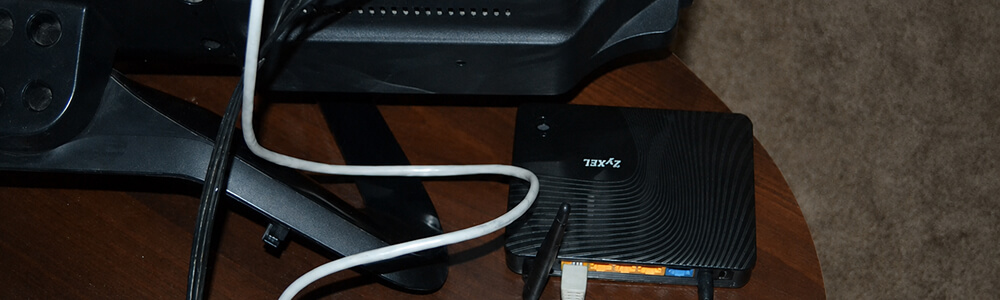
Как понять, проблема в телевизоре или роутере
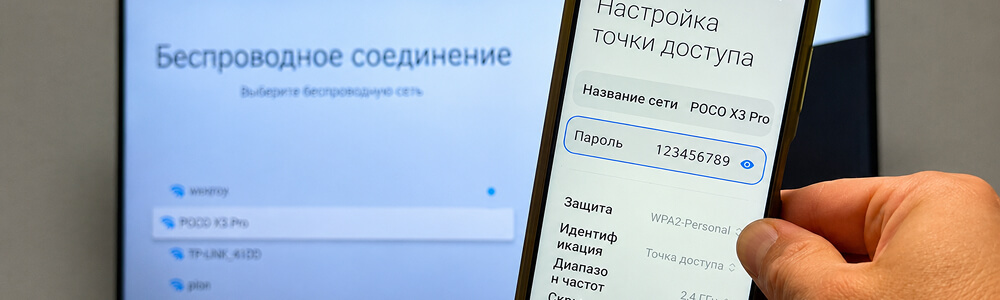
Один из самых полезных тестов — мобильная точка доступа.
Включите раздачу интернета на смартфоне и попробуйте подключить к ней телевизор.
Возможны два результата:
|
Результат |
Что это означает |
|---|---|
|
Телевизор подключился и интернет заработал |
Wi-Fi-модуль ТВ, скорее всего, исправен; проверяйте домашний роутер и его настройки |
|
Телевизор не подключается и к точке доступа |
Причина вероятнее находится в телевизоре или его настройках |
LG официально использует подключение к мобильному hotspot как диагностический тест. Если телевизор нормально работает через смартфон, производитель рекомендует проверять домашнюю сеть; если не работает и через hotspot, телевизор может требовать дополнительной диагностики.
Этот тест гораздо полезнее хаотичной смены DNS и IP. За несколько минут он показывает, с какой стороны соединения продолжать поиск.
Градин Эдуард
Как правильно перезапустить телевизор и роутер
Временный сбой может возникнуть как в телевизоре, так и в маршрутизаторе.
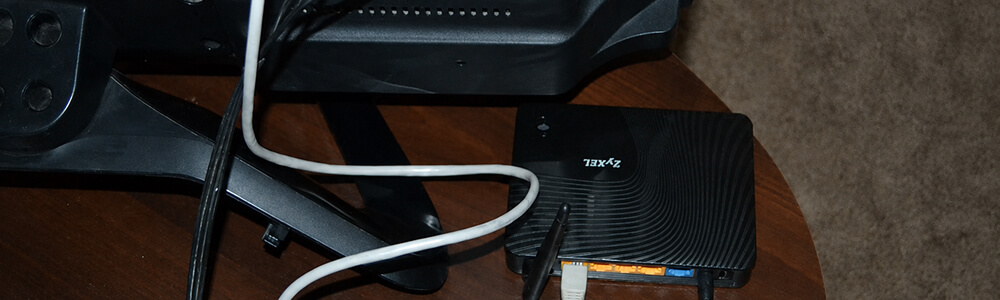
Сначала перезапустите роутер штатным способом или отключите его питание на короткое время. После полной загрузки проверьте интернет на телефоне.
Затем перезапустите телевизор. Если обычное выключение пультом не помогает, используйте полный перезапуск способом, предусмотренным производителем.
Samsung, LG и Google включают перезапуск сетевого оборудования или телевизора в базовую диагностику проблем с подключением.
После запуска дайте телевизору немного времени на повторное соединение и только затем проверяйте Wi-Fi.
Когда стоит сбросить только настройки сети
Если телевизор раньше нормально работал с этим роутером, а теперь не может установить соединение, можно удалить сохранённую сетевую конфигурацию.
Это намного мягче полного Factory Reset.
На современных Samsung, например, предусмотрен путь:
Настройки → Все настройки → Подключение → Сеть → Сброс сети.
После этого сохранённые сетевые данные удаляются и Wi-Fi настраивается заново.
У других производителей название и наличие отдельного сетевого сброса отличаются, поэтому ориентируйтесь на меню конкретной модели.
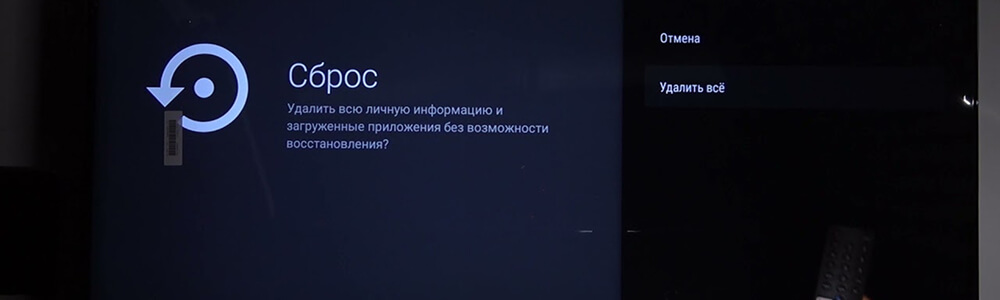
Полностью возвращать телевизор к заводскому состоянию только из-за одной ошибки Wi-Fi обычно рано.
Нужно ли менять настройки роутера
До этого этапа имеет смысл доходить, если телевизор подключается к мобильной точке доступа, но упорно не работает с домашним роутером.
Тогда проверяют:
- поддерживаемый телевизором диапазон Wi-Fi;
- скрыт ли SSID;
- нет ли ограничений доступа для новых устройств;
- включена ли автоматическая выдача сетевых параметров;
- соответствует ли режим безопасности возможностям телевизора;
- не менялись ли недавно настройки роутера.
Поддержка Wi-Fi действительно различается по моделям, поэтому рекомендация «обязательно включите только 2,4 ГГц» тоже неверна. Google, наоборот, советует при совместимом оборудовании попробовать 5 ГГц, а современные телевизоры Sony могут поддерживать оба диапазона.
Если не уверены в настройках DHCP, безопасности или фильтрации устройств, лучше сохранить текущую конфигурацию роутера и свериться с его инструкцией, а не менять параметры наугад.
Проверьте дату, время и обновления
Иногда Wi-Fi подключен, но отдельные интернет-функции работают неправильно из-за системных параметров самого телевизора.
На Android TV и Google TV стоит проверить правильность даты и времени. Sony указывает этот пункт перед выполнением сетевой диагностики: некорректные системные дата и время способны мешать работе сетевых сервисов.
Также проверьте наличие системных обновлений. Google рекомендует установить доступное обновление после базовой проверки подключения, а Samsung также включает проверку ПО в свои рекомендации при сетевых проблемах.
Если Wi-Fi совсем не работает, обновление иногда можно выполнить через Ethernet или другим способом, предусмотренным производителем.
Не устанавливайте прошивки от другой модели телевизора.
Особенности Samsung, LG и Google TV
Пути к сетевой диагностике отличаются, поэтому универсальные названия меню быстро устаревают.
|
Система / телевизор |
Где искать сеть |
Полезная функция |
|---|---|---|
|
Samsung |
Настройки → Подключение → Сеть |
Network Status, Reset Network |
|
LG webOS 6.0 и новее |
Все настройки → Общие → Сеть |
Состояние проводного или Wi-Fi-подключения |
|
Google TV |
Настройки → Сеть и Интернет |
Проверка Wi-Fi и выбранного диапазона |
Samsung актуализировал соответствующую инструкцию в июле 2026 года, а LG для webOS 25 по-прежнему использует раздел Общие → Сеть → Wi-Fi Connection. Google TV предлагает проверять Wi-Fi через Settings → Network & Internet.
На более старых телевизорах пути могут отличаться, поэтому при отсутствии указанного пункта лучше ориентироваться на руководство конкретной модели.
Что даст подключение по Ethernet
Если у телевизора есть LAN-порт, сетевой кабель полезен не только как постоянная альтернатива Wi-Fi, но и как диагностический инструмент.
Подключите телевизор напрямую к роутеру.
Если интернет сразу появился и работает стабильно, значит:
- доступ в интернет у роутера есть;
- сетевые приложения телевизора способны работать;
- проблему логично продолжать искать именно в беспроводном соединении.
Если интернет отсутствует и по кабелю, причина уже не сводится к слабому Wi-Fi.
Google рекомендует Ethernet как один из способов проверки и обхода проблем беспроводной сети.
Когда стоит подозревать неисправность Wi-Fi-модуля
О неисправности самого телевизора стоит думать после того, как сеть и настройки уже исключены.
Например:
- телевизор перестал видеть вообще любые Wi-Fi-сети;
- мобильную точку доступа он тоже не обнаруживает;
- пункт Wi-Fi исчез из меню или не включается;
- беспроводное соединение постоянно отключается независимо от роутера;
- Ethernet работает нормально, а Wi-Fi — нет;
- сетевой тест самого телевизора указывает на аппаратную ошибку.
У Samsung, например, повторная ошибка MAC-адреса после предусмотренной производителем диагностики является поводом обратиться в сервис.
При аппаратной диагностике мастер проверяет Wi-Fi/Bluetooth-модуль, его питание, соединение с основной платой и саму main board.
Кейс мастера: телевизор подключался к телефону, но не к домашнему Wi-Fi
На выезде Градин Эдуард столкнулся с ситуацией, когда телевизор видел домашнюю сеть, но после ввода пароля соединение не устанавливалось. Телефоны и ноутбуки через тот же роутер работали нормально.
Что сделал мастер:
- Проверил правильность пароля и повторил подключение.
- Перезапустил телевизор.
- Подключил ТВ к мобильной точке доступа — интернет заработал.
- Убедился, что Wi-Fi-модуль телевизора исправен.
- Проверил параметры домашней беспроводной сети.
- Сопоставил их с настройками Wi-Fi.
- После корректировки параметров роутера заново подключил телевизор.
- Проверил работу приложений и стабильность соединения.
Разбирать телевизор не потребовалось: неисправности его Wi-Fi-модуля не было.
Если телевизор уверенно работает через точку доступа телефона, сначала проверяйте домашнюю сеть. Такой тест часто позволяет исключить лишний ремонт.
Градин Эдуард



Комментарии