


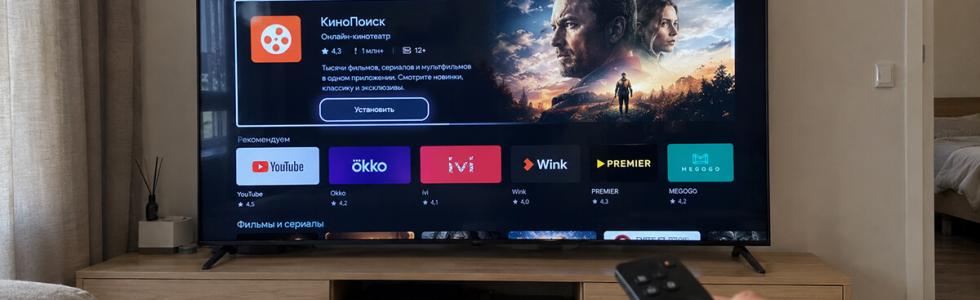

Определяем систему телевизора
Обычно скачать кинотеатр, YouTube или IPTV-клиент можно без ремонта. Сложности начинаются, когда владелец ищет магазин не своей платформы, пытается установить телефонную версию программы или считает, что флешка подходит для любых приложений.
В этой статье объясню порядок для основных систем. Разберу, что делать при нехватке памяти, отсутствии программы в каталоге и ошибке входа. Отдельно покажу, когда достаточно настройки, а когда телевизору нужна диагностика.
У Smart TV нет единого магазина для всех марок. Перед поиском приложения нужно узнать модель и платформу. Это экономит время и помогает не выполнять неподходящие инструкции.
Почему название марки не всегда достаточно
Samsung Smart TV обычно использует Tizen, LG — webOS. Android TV и Google TV встречаются у разных производителей. При этом у одной марки могут быть модели с разными системами и региональными версиями.
Поэтому фраза «у меня телевизор Haier» или «у меня TCL» еще не определяет путь к магазину. Нужны полное обозначение модели и сведения из меню устройства.
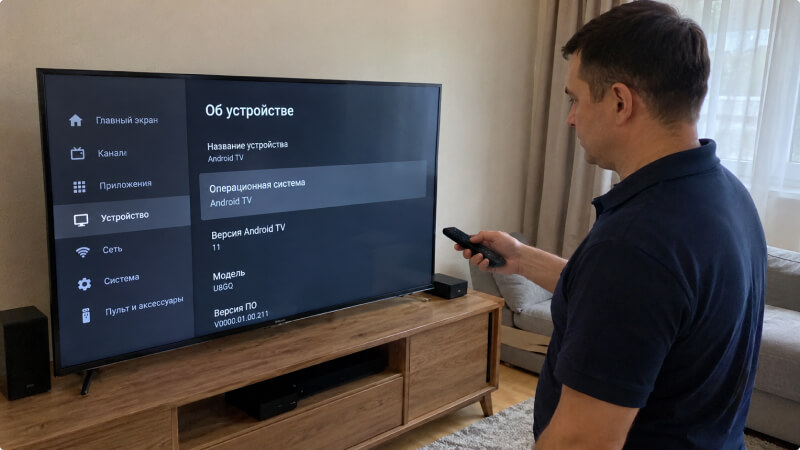
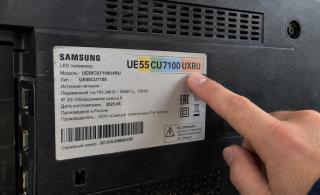
Откройте «Настройки» и найдите раздел «Об устройстве», «О телевизоре», «Сведения» или «Поддержка». Если не можете найти нужный пункт, посмотрите заводскую наклейку на задней панели, не снимая большой телевизор со стены в одиночку.
Не ориентируйтесь только на внешний вид пульта. Похожая кнопка Home встречается у разных платформ. Она открывает главный экран, но не сообщает, какие пакеты программ поддерживает телевизор.
Телевизор и приставка — разные устройства
Если экран показывает меню внешней приставки, приложение будет установлено именно на нее. Телевизор в этот момент служит экраном и передает звук.
Это важно при поиске настроек. Пульт Samsung может открывать меню самого телевизора, а пульт Google TV-приставки — магазин на внешнем устройстве. У них отдельные аккаунты, накопители и обновления.
Чтобы понять, где вы находитесь, проверьте выбранный источник. Если активен HDMI и домашний экран относится к приставке, работать нужно с ее системой. Для магазина самого телевизора обычно возвращаются через его кнопку Home.
Не удаляйте программы на телевизоре ради освобождения памяти приставки. Эти действия не связаны. То же правило действует в обратную сторону.
Какая программа нужна
Найдите официальное название приложения и проверьте, есть ли у него версия для телевизоров. Название на смартфоне может отличаться от названия в телевизионном магазине.
Для IPTV важно уточнить, нужен ли клиент конкретного провайдера или отдельный плеер. Плеер сам по себе не обязательно содержит каналы: ему могут потребоваться подписка, учетная запись или плейлист.
Онлайн-кинотеатр тоже может установиться бесплатно, но просмотр отдельных фильмов требует оплаты. Кнопка «Установить» не означает, что весь каталог входит в бесплатный доступ.
Что проверить перед установкой
Правильный магазин не поможет, если телевизор не выходит в интернет, не вошел в нужный аккаунт или не имеет места для новой программы. Сначала исключаем эти простые причины.
Интернет на самом телевизоре
Откройте сетевые настройки и проверьте соединение. Затем запустите уже установленное сетевое приложение. Так вы убедитесь, что телевизор не только видит роутер, но и получает доступ к интернету.
Работа интернета на смартфоне не доказывает, что связь телевизора исправна. У устройств разные антенны, положение в комнате и качество приема.
Для проверки телефона подключите его к тому же Wi-Fi и временно отключите мобильные данные. Иначе смартфон может незаметно использовать сотовую сеть, а сравнение окажется неверным.
Если каталог магазина не загружается, попробуйте штатный перезапуск телевизора и роутера. При наличии Ethernet можно временно проверить соединение по кабелю. Менять параметры сети наугад не нужно.
Аккаунт производителя или Google
Samsung в актуальной инструкции указывает, что для установки приложений требуется вход в учетную запись Samsung. Если телевизор показывает запрос авторизации, сначала завершите его.
На Android TV и Google TV для работы с магазином обычно используют аккаунт Google. У LG необходимость входа и доступные действия зависят от поколения и конкретного магазина.
Вход в магазин и вход в кинотеатр — разные процедуры. Учетная запись Samsung, LG или Google не заменяет профиль сервиса, где оформлена ваша подписка.
Если телевизор показывает QR-код или адрес для входа, следуйте подсказке на экране. Не вводите пароль на посторонней странице из рекламы. Мастеру не нужно знать ваш пароль: его можно ввести самостоятельно.
Свободная память
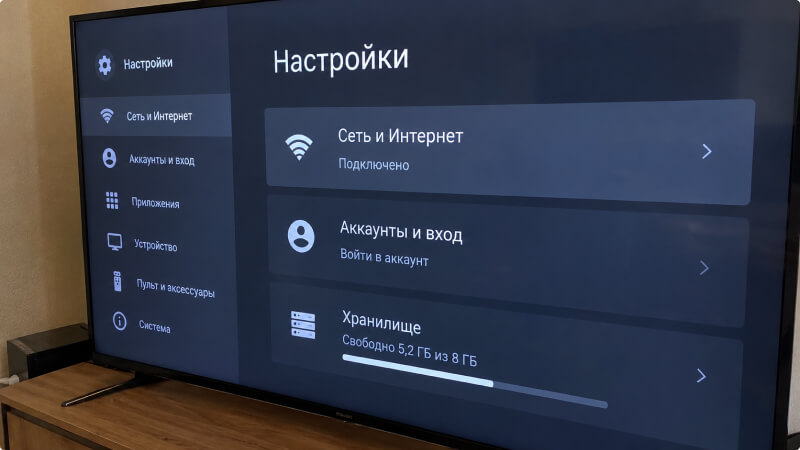
Внутренний накопитель хранит систему, приложения и их данные. Пользователю доступен не весь заявленный объем. Поэтому телевизор может потребовать удалить программы даже при небольшом наборе сервисов.
Начните с того, чем давно не пользуетесь: игр, старых клиентов провайдера и дублирующих кинотеатров. Удаляйте их через штатное меню, а не через скрытые команды.
Сначала проверьте, можно ли вернуть программу из магазина. На старом телевизоре сервис иногда уже снят с поддержки. Удаление работающего приложения в таком случае может оставить владельца без него.
Не путайте оперативную память и накопитель. Перезапуск способен завершить процессы, но не увеличит физический объем хранилища и не заменит удаление ненужных программ.
Обновление системы
Проверьте доступную официальную прошивку, если магазин работает с ошибками или приложение требует более новую систему. Обновление может исправить совместимость, но не гарантирует поддержку любого сервиса.
Файл должен соответствовать точной модели. Не используйте прошивку от похожего телевизора и не отключайте питание во время процесса.
Если телевизор уже перезапускается, зависает на логотипе или теряет настройки, сначала нужна диагностика. Обновление нестабильно работающего устройства может не завершиться.
Полный заводской сброс оставьте на поздний этап. Он может удалить аккаунты, сеть, каналы и пользовательские параметры. Для одной неудачной установки это чрезмерная первая мера.
Как установить приложение на разных Smart TV
У каждой платформы свой путь. Ниже — основные последовательности. Названия пунктов могут отличаться по году выпуска, поэтому ориентируйтесь на смысл меню и официальную инструкцию модели.
Samsung Smart TV
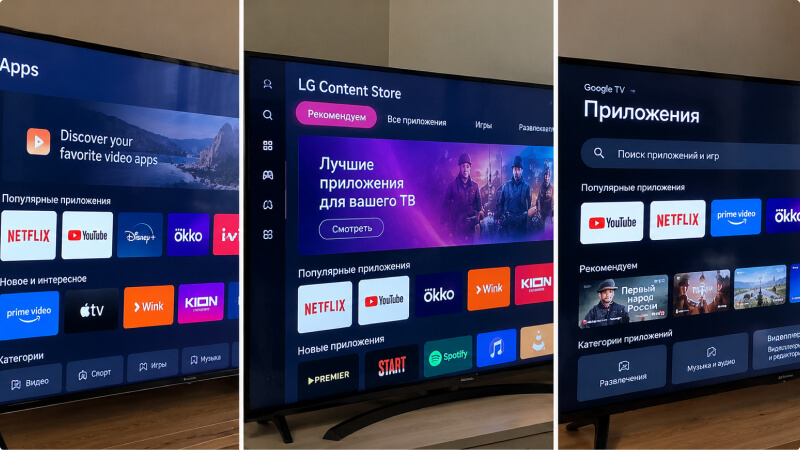
Нажмите Home и откройте «Приложения» или Apps. На некоторых поколениях сначала выбирают раздел «Медиа», затем Apps. Найдите программу через поиск либо тематическую категорию.
Откройте карточку сервиса, проверьте название и нажмите «Установить». Дождитесь конца загрузки, затем выберите «Открыть». Samsung приводит разные пути для разных серий, но основной порядок одинаков: магазин, приложение, установка и запуск.
Если вместо «Установить» видна кнопка «Открыть», программа уже стоит. Ее отсутствие на главной панели не означает, что ее нужно скачивать повторно.
Для быстрого доступа найдите программу в списке установленных, удерживайте кнопку ввода и выберите «Добавить на главный экран», если такой пункт доступен. Затем переместите значок в удобное место. Этот порядок описан в справке Samsung.
Не пытайтесь установить обычный Android APK на Tizen. Это другая платформа, и привычный пакет со смартфона не является подходящей телевизионной программой для Samsung.
LG Smart TV
Нажмите кнопку с домиком. На новых webOS выберите «Приложения», на более ранних — LG Content Store. Откройте поиск и введите название сервиса.
В карточке нажмите «Установить», затем «Запустить». LG отдельно описывает путь через «Приложения» для webOS 22 и через LG Content Store для webOS 5.0.
На еще более старых телевизорах могут встречаться LG Smart World и другие названия магазина. Инструкцию для современного webOS нельзя без проверки переносить на такую модель.
После установки программа появится в списке приложений. Для удобства можно изменить порядок значков штатным способом. Не удаляйте сервис только потому, что он находится далеко от начала ряда.
Телевизор LG на webOS не становится Android-устройством после подключения флешки. Для обычного владельца основной безопасный путь — встроенный магазин с программами, подходящими модели.
Android TV
Откройте главный экран и найдите Google Play либо раздел приложений с доступом к магазину. Войдите в аккаунт Google, если система просит это сделать.
Введите название, откройте карточку программы и выберите «Установить». После загрузки запускайте ее из магазина или списка приложений.
Если программа не находится, проверьте точное название и наличие телевизионной версии. Магазин может не предлагать приложение, которое не соответствует возможностям устройства или региону.
Не считайте телефонную версию полноценной заменой. Она может требовать сенсорного экрана, неудобно отображаться и не реагировать на кнопки пульта.
После установки проверьте обычные действия: запуск, вход, выбор видео, звук и выход на главный экран. Сам факт появления значка еще не подтверждает нормальную работу.
Google TV
На главном экране откройте вкладку «Приложения» или воспользуйтесь поиском. Название можно ввести пультом либо произнести через поддерживаемую функцию голосового поиска.
Если сервис доступен, откроется его страница. Выберите «Установить» и следуйте подсказкам. Google также описывает поиск по категориям во вкладке приложений.
Не путайте рекомендации фильмов с магазином программ. Карточка фильма может вести в уже установленный сервис или предложить его загрузить. Для целевого поиска проще вводить название самого приложения.
После установки найдите сервис в разделе «Ваши приложения». Его можно переместить ближе к началу списка, если интерфейс позволяет. Так не придется каждый раз искать программу в общем каталоге.
Google TV использует приложения из Google Play, но доступность зависит от конкретного устройства. Название платформы не гарантирует, что любой сервис будет доступен в каждом регионе.
Haier, TCL, Hisense и другие марки
У этих производителей сначала уточняют платформу. Если модель работает на Android TV или Google TV, подходит соответствующий порядок выше. При другой системе используют ее собственный магазин.
Не ищите Google Play на телевизоре только потому, что такая кнопка есть у соседней модели той же марки. В разных сериях и рынках программная основа может отличаться.
Если нужного магазина нет, откройте руководство к полному коду модели. Возможно, устройство поддерживает ограниченный набор сервисов или использует другой способ добавления программ.
Сводная таблица по ОС Smart TV
| Платформа | Где искать магазин | Как установить |
|---|---|---|
| Samsung Tizen | Apps / «Приложения», иногда через «Медиа» | Найти сервис, открыть карточку, нажать «Установить» |
| LG webOS | «Приложения» или LG Content Store | Поиск, карточка, «Установить», «Запустить» |
| Android TV | Google Play или раздел приложений | Войти в аккаунт, найти ТВ-версию, установить |
| Google TV | «Приложения» или поиск на главном экране | Открыть страницу сервиса и выбрать «Установить» |
| Другие системы | Магазин, указанный производителем | Проверить руководство точной модели |
| Внешняя приставка | Магазин самой приставки | Устанавливать программу на внешнее устройство |
Пути Samsung, LG и Google TV подтверждены официальными инструкциями. Для других оболочек порядок нужно уточнять по модели, а не по похожему пульту.
Если приложение не устанавливается
Ошибка магазина не всегда говорит о поломке. Сначала нужно отделить отсутствие поддержки от нехватки места, сбоя аккаунта и нестабильной работы самого телевизора.
Нужного сервиса нет в каталоге
Введите название на русском и на языке оригинала. Проверьте название телевизионной версии и разработчика. Не устанавливайте похожую программу только потому, что ее значок напоминает нужный.
Samsung рекомендует пользоваться встроенным поиском Smart Hub и категориями приложений. Если сервис все равно не находится, нужно уточнять его доступность для модели.
Причиной могут быть региональные ограничения, возраст платформы или решение разработчика. Перепрошивка телевизора не является универсальным способом расширить каталог.
Не меняйте регион через инженерное меню наугад. Можно потерять привычные сервисы и нарушить настройки. Отсутствие программы лучше сначала проверить у ее разработчика и в поддержке телевизора.
Если сервис не поддерживается, рассмотрите внешнюю приставку или ноутбук через HDMI. Это часто безопаснее вмешательства в старую систему.
Загрузка начинается и обрывается
Проверьте, работают ли другие приложения и магазин. Если сеть нестабильна, сначала восстановите соединение. Если магазин прямо сообщает о нехватке места, освободите накопитель штатным способом.
После этого выполните обычный перезапуск и повторите попытку один раз. Не нажимайте «Установить» десятки раз: это не добавляет места и не улучшает интернет.
Если сбой касается только одной программы, возможно, проблема в ее пакете или сервисе. Если не ставится ничего, проверьте аккаунт, системное обновление и состояние телевизора в целом.
Можно ли установить на флешку
На отдельных Samsung предусмотрена установка некоторых приложений на USB через Samsung Apps. Производитель описывает выбор накопителя как места установки, когда телевизор предлагает такую возможность.
Но это не установка скачанного стороннего файла. Samsung отдельно предупреждает: приложения, просто загруженные на флешку, таким способом не устанавливаются. Работают пакеты, полученные через магазин самого телевизора.
Не переносите эту функцию на все Smart TV. Если модель не предлагает внешний накопитель для приложений, флешка не увеличит автоматически доступное системное хранилище.
Также USB-накопитель не добавляет оперативную память. Видео, приложения и активные процессы используют разные ресурсы, поэтому «вставить флешку от тормозов» — неверный универсальный совет.
APK и сторонние источники
На Android TV и Google TV технически возможны способы установки вне магазина, но они требуют отдельной проверки совместимости и источника. Для обычной задачи лучше сначала использовать официальный каталог.
Пакет может быть предназначен для телефона, другой архитектуры или иной версии системы. Даже после установки программа способна работать неправильно, собирать лишние данные и требовать неудобное управление.
Не отключайте защиту ради случайного файла из объявления. Не вводите банковские данные в неизвестный клиент кинотеатра и не передавайте доступ к аккаунту автору инструкции.
Для Samsung Tizen и LG webOS Android APK не является штатным форматом приложения. Обходные инструменты разработчика — отдельная техническая тема, а не обычная инструкция для домашнего пользователя.
Программа установилась, но не работает
Сначала проверьте вход в аккаунт, подписку и доступность контента. Если меню приложения открывается, но фильм не идет, причина может быть в сервисе или сети.
Google для проблемного приложения на Google TV предлагает проверить обновления и при необходимости остановить программу через настройки приложений.
Samsung также описывает переустановку проблемного сервиса в Smart Hub. Но перед удалением нужно убедиться, что программа остается в каталоге и ее можно вернуть.
Не начинайте с ремонта платы из-за одного неработающего кинотеатра. Сравните другие приложения и обычное меню. Аппаратная версия требует подтверждения.
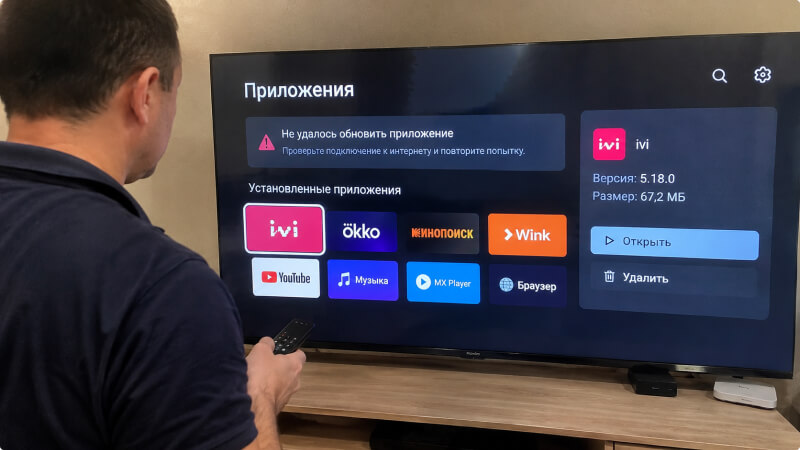
Мой кейс: Samsung UE43TU7090
На выезде я проверял Samsung UE43TU7090. Владелец хотел установить онлайн-кинотеатр, но не находил его на главной панели. До вызова он скачал на флешку APK с телефона и пытался открыть файл телевизором.
Телевизор оказался исправен. Причина состояла в путанице между главной панелью и магазином, незавершенном входе и попытке использовать неподходящий пакет. Ремонт электроники в таком сценарии был бы лишним.
Когда стоит обратиться в «Сделано!»
Диагностика нужна, если телевизор зависает на логотипе, регулярно перезапускается, не сохраняет данные или теряет несколько функций одновременно. Это уже шире одной неудачной установки.
Наш центр проводит бесплатную диагностику, согласует смету до работ и при сложном ремонте бесплатно доставляет телевизор в мастерскую. На услуги и установленные детали заявлена гарантия до двух лет.
Это стартовые цены. Итог складывается из работ и стоимости запчастей. Замена Wi-Fi-модуля или платы нужна только при подтвержденном дефекте, а не потому, что одна программа отсутствует в магазине.
Список частых вопросов и ответов
На Smart TV — если платформа и модель его поддерживают. Обычный телевизор без Smart-системы может работать с внешней приставкой, подключенной через подходящий вход.
Нажмите Home и откройте Apps или «Приложения». На части поколений путь идет через «Медиа». Для загрузки требуется учетная запись Samsung.
На новых webOS — раздел «Приложения», на более ранних — LG Content Store. Старые платформы могут использовать другие названия, поэтому проверяйте модель.
Не обязательно. Приложения можно искать через вкладку «Приложения» и общий поиск. Google описывает именно такой путь для загрузки сервиса.
Телефонная и телевизионная версии отличаются. Разработчик может не поддерживать вашу модель, систему или регион. Наличие программы в мобильном магазине не гарантирует ее доступность на телевизоре.
Для некоторых Samsung возможна установка на USB через Samsung Apps, когда модель это предлагает. Просто скачанный сторонний пакет такой возможностью не становится.
Сама переустановка обычно не отменяет подписку сервиса, но может потребовать нового входа. До удаления проверьте данные аккаунта и возможность повторно скачать программу.
Нет. Кэш используют при конкретном сбое, а не как обязательную ежедневную процедуру. При нехватке места сначала проверьте список программ и удалите действительно ненужные.
Если телевизор нестабилен целиком: перезапускается, не сохраняет параметры, зависает в меню или теряет сеть при исправном соединении. Тогда мастер проверяет систему и электронику, а не только приложение.
В «Сделано!» установка и настройка телевизора начинаются от 430 рублей, прошивка — от 730 рублей, ремонт системной платы — от 630 рублей. Диагностика бесплатна, окончательную сумму согласуют после проверки.
Комментарии