


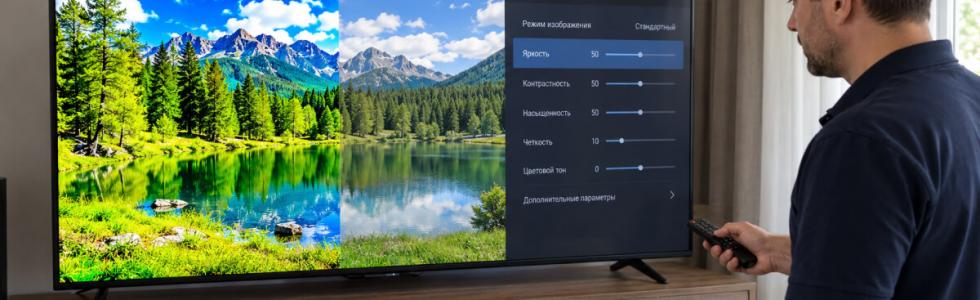

Подготовка: свет, источник и исходный режим
Когда изображение кажется тусклым, слишком синим или размытым, владельцы часто поднимают все ползунки до максимума. Экран становится ярче, но детали исчезают, лица выглядят неестественно, а вокруг текста появляются светлые контуры.
Чтобы понять, как настроить экран телевизора, нужно разделить три вещи: качество исходного видео, возможности панели и параметры обработки. Настройки способны улучшить результат, но не превратят старый эфирный канал в настоящее 4K и не восстановят неисправную подсветку.
Сначала создайте обычные условия просмотра. Настройка под яркие лампы магазина не подходит для вечерней гостиной, а параметры для темноты могут оказаться неудобными днем.
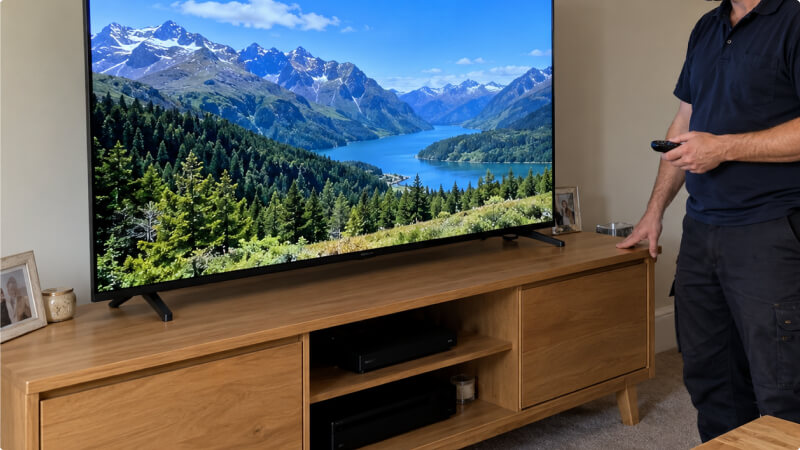
Уберите блики
Посмотрите, не отражаются ли в экране окно, люстра или настольная лампа. Блик перекрывает детали независимо от качества телевизора. Попытка победить его максимальной яркостью часто делает остальную картинку излишне резкой.
Измените положение лампы, прикройте шторы или немного скорректируйте угол телевизора, если крепление это допускает. Не поворачивайте большую панель в одиночку и не давите на ее рамку.
Для вечернего просмотра можно оставить умеренный свет в комнате. Важно, чтобы он не отражался прямо в экране и не менялся постоянно во время проверки.
Не настраивайте телевизор одновременно под совершенно разные условия. Удобнее сохранить дневной и вечерний профили, если модель поддерживает отдельные режимы.
Возьмите качественное видео
Для проверки нужны знакомые сцены: лицо при обычном свете, темная комната, облака, снег, трава и движение камеры. Одна рекламная заставка не показывает всех проблем.
Сравните несколько источников. Если меню четкое, а старый канал выглядит мягким, причина может быть в сигнале. Если качественный фильм показывает нормально, не стоит пытаться «исправить» телевизор по плохой интернет-трансляции.
На приставке проверьте разрешение выхода. Телевизор 4K может получать от нее картинку низкого разрешения, затем растягивать ее на весь экран.
Если ищете, как настроить качество картинки на телевизоре, начинайте именно с источника. Резкость и контраст не добавят информации, которой нет в исходном видео.
Сбросьте только изображение
Если параметры уже меняли много раз, найдите пункт «Сброс изображения» или аналогичный. Он возвращает настройки выбранного профиля и обычно не требует заново настраивать весь телевизор.
Перед подтверждением прочитайте описание. Не перепутайте сброс картинки с полным заводским сбросом: последний может затронуть каналы, приложения, сеть и аккаунты.
Сфотографируйте текущие значения, особенно если экран ранее настраивал специалист. Так будет проще вернуть прежний вариант.
Служебное меню для домашней настройки не нужно. Там находятся параметры панели и аппаратной конфигурации. Ошибка может нарушить изображение, а не улучшить его.
Выберите подходящий профиль
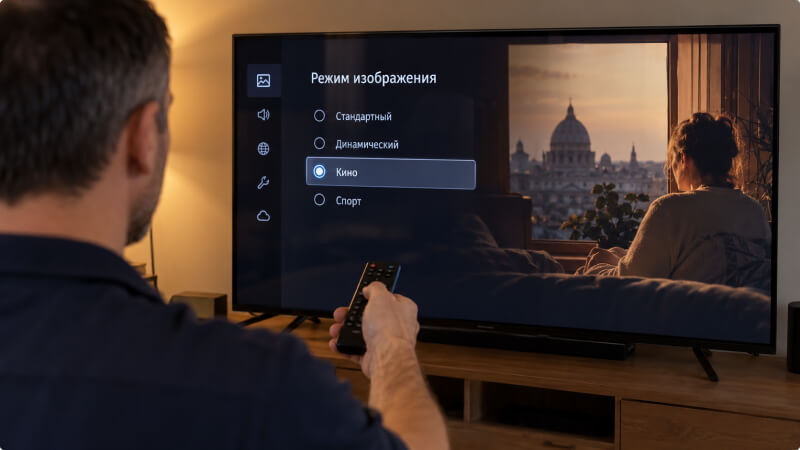
«Кино», Cinema и Filmmaker Mode обычно служат хорошей исходной точкой для фильмов. «Стандартный» удобен для повседневного просмотра при свете. Игровой профиль используют для консоли или компьютера.
LG рекомендует выбирать режим с учетом помещения, предпочтений и типа видео. В официальной справке отдельно указаны Cinema для фильмов, Game Optimiser для игр и Filmmaker Mode для кинематографической картинки.
«Динамический» и «Яркий» могут быть полезны в определенных условиях, но не являются обязательным признаком качества. Они часто усиливают контраст, цвет и резкость.
Не оценивайте новый профиль за несколько секунд. После холодной, перенасыщенной картинки естественный вариант сначала может казаться желтоватым и спокойным.
Настройки яркости, черного и белого
Один из главных вопросов — как правильно настроить изображение на телевизоре, чтобы оно было достаточно светлым, но не теряло детали. Для этого нужно понимать назначение каждого регулятора.
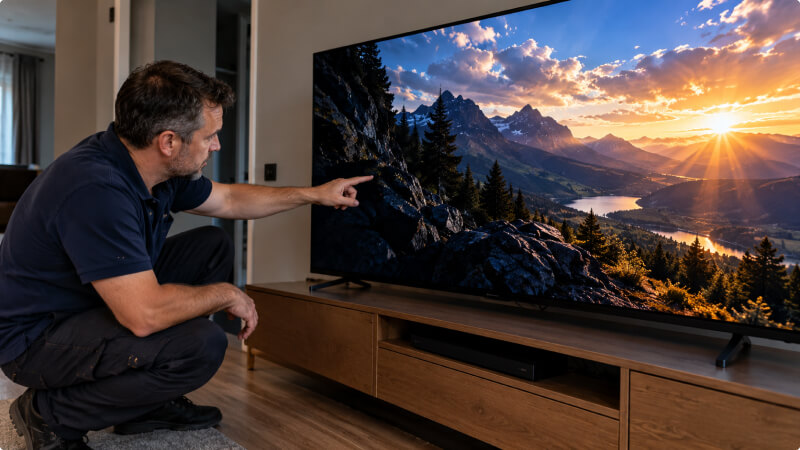
Подсветка и уровень черного
Название «Яркость» у разных телевизоров означает разное. На одной модели это общий световой уровень панели, на другой — параметр черного. Отдельно могут быть «Подсветка», «Яркость пикселей OLED» и «Уровень черного».
Поэтому нельзя переносить правило «яркость всегда оставить на 50» на любую модель. Сначала прочитайте подсказку возле пункта и руководство телевизора.
В LCD- и LED-моделях подсветка регулирует свет за матрицей. У OLED общей LED-подсветки нет: светят сами пиксели. Меню и подход к проверке будут отличаться.
LG отдельно описывает регуляторы Backlight/OLED Light и параметры яркости, а также рекомендует учитывать освещение. Цифры в таблице производителя — пример для его моделей, не стандарт для всех марок.
Как подобрать общий световой уровень
Включите обычную дневную сцену. Поднимайте световой уровень до комфортного просмотра, затем проверьте белые участки. Экран не должен слепить в темноте или вынуждать щуриться.
Днем может понадобиться больше яркости. Вечером — меньше. Но сначала уберите прямые блики: иначе вы будете компенсировать внешнюю проблему настройками панели.
Не используйте крайнее значение только потому, что оно доступно. Одновременно не считайте высокий уровень всегда ошибкой: HDR и светлая комната могут требовать другого режима работы.
Если телевизор стал заметно темнее по сравнению с прежним состоянием и настройки почти не влияют, нужна отдельная проверка. Возможно, проблема не в профиле изображения.
Уровень черного
Правильная темная сцена сохраняет детали: складки черной одежды, предметы в углах, переходы в волосах. Если все сливается в сплошную черную область, часть информации потеряна.
Но слишком высокий уровень тоже плох: черное превращается в серое, а изображение выглядит выцветшим. Задача — не максимально осветлить тени, а сохранить их структуру.
Для точной проверки лучше использовать подходящий тестовый файл, который передает уровни без изменений. Случайный ролик с неизвестной обработкой может ввести в заблуждение.
Если нет надежного теста, не меняйте уровень черного резко. Начните с заводского значения выбранного режима и оцените несколько качественных сцен.
Контрастность и белые детали
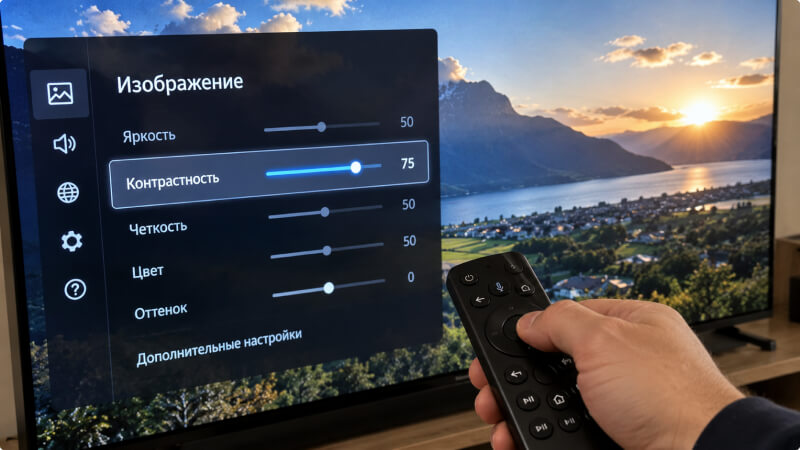
Контрастность влияет на светлые участки и их границы. При завышенном значении облака, снег и белая одежда могут потерять фактуру.
Проверьте сцену с несколькими оттенками белого. Уменьшите параметр, если светлые области сливаются. Затем убедитесь, что картинка не стала неоправданно тусклой.
Не пытайтесь компенсировать плохой исходный контраст крайними значениями. Мутный файл останется мутным, а полезные детали могут исчезнуть.
В HDR поведение регуляторов отличается от SDR. Поэтому одинаковые цифры не обязательно дадут одинаковый результат. Настройки лучше оценивать внутри нужного формата.
Автоматическая яркость
Датчик освещения, энергосбережение и интеллектуальные режимы могут менять световой уровень без команды владельца. Иногда это удобно, но во время ручной проверки мешает понять результат.
Временно отключите такие функции, если модель позволяет. После настройки включите их по одной и оцените, нравится ли автоматическая работа.
Samsung описывает AI Energy Mode как функцию, которая использует освещение комнаты и автоматически регулирует яркость. Поэтому самостоятельное изменение экрана не всегда означает неисправность.
Не отключайте защитные алгоритмы OLED через сервисное меню. Пользовательские параметры энергосбережения и служебная защита панели — разные вещи.
Настройки цвета, резкости и движения
Чтобы решить, как лучше настроить изображение на телевизоре, не нужно усиливать каждый эффект. Качественная картинка сохраняет детали и естественные оттенки, а не только производит яркое первое впечатление.
Цветовая температура
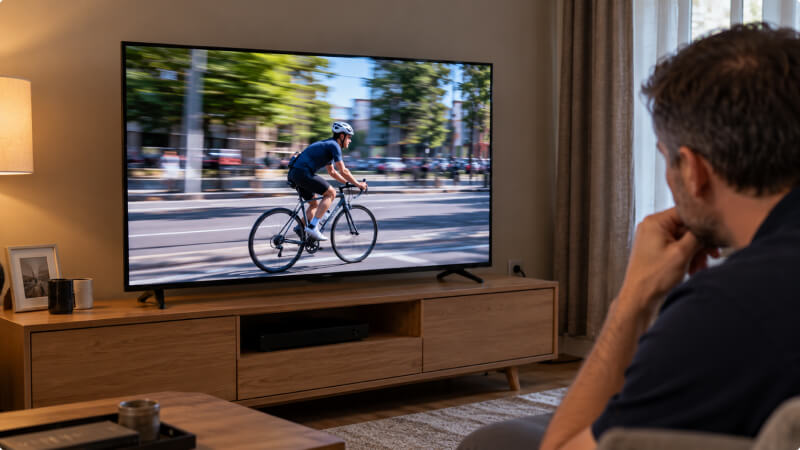
Холодный профиль делает белый синеватым. Теплый — ближе к нейтральному белому, который часто используют в кино. Но конкретные названия и значения различаются.
Начните с теплого варианта в режиме «Кино» или Filmmaker Mode. Если есть несколько ступеней, сравните их на лицах, белой стене и облаках.
Не пытайтесь исправить цвет по одной сцене. Ночная съемка, теплый свет лампы или авторская обработка могут специально менять оттенки.
Если одна половина экрана синяя, а другая нормальная, общая температура цвета не устранит локальный дефект. Здесь возможны проблемы подсветки или панели.
Насыщенность и оттенок
Насыщенность отвечает за интенсивность цвета. При избытке лица становятся красными, трава — кислотной, а яркая одежда теряет переходы.
Начните с исходного значения выбранного профиля. Проверьте кожу и природные сцены, а не только мультфильм: у него цвета могут быть намеренно преувеличены.
Параметр «Оттенок» обычно не требует домашнего изменения без понятной причины. Произвольный сдвиг способен добавить зеленый или пурпурный оттенок всему изображению.
Тонкий баланс белого, многоточечные настройки и система управления цветом относятся к калибровке. Копировать их с чужого телевизора рискованно: даже экземпляры одной модели отличаются.
Резкость без ореолов
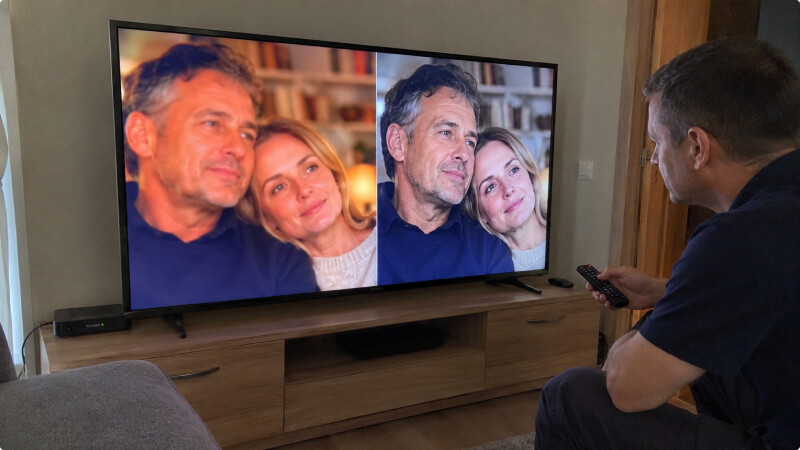
Резкость усиливает контуры, но не создает настоящие детали. Если завысить ее, вокруг букв, веток и лиц появятся светлые линии. Видео станет жестким, а шум заметнее.
На качественном HD- и 4K-контенте часто достаточно низкого значения. Но «ноль всегда правильно» — тоже слишком простое правило: шкалы и нейтральная точка у производителей отличаются.
LG отмечает, что чрезмерная резкость может неестественно подчеркивать линии и контуры. При настройке нужно убирать лишнее усиление, а не стремиться к максимальной цифре.
Проверьте мелкий текст и тонкие границы на неподвижном кадре. Если появились двойные края и белая кайма, снизьте параметр.
Шумоподавление
Обработка шума может помочь старому эфиру и низкокачественным записям. Но на хорошем видео слишком сильный режим способен сгладить кожу, волосы, листву и фактуру одежды.
Для проверки отключите цифровое и MPEG-шумоподавление. Затем включайте их по отдельности, если источник действительно содержит заметный шум.
Не считайте любое зерно дефектом. В кино оно может быть частью изображения. Агрессивное подавление делает лица гладкими, но одновременно убирает естественные детали.
Если интересует, как настроить качество изображения на телевизоре при плохом эфире, сначала проверьте сигнал. Помехи, обрывы и цифровые квадраты не устраняют одним ползунком шумоподавления.
Сглаживание движения
Auto Motion Plus, TruMotion, Motionflow и похожие функции изменяют восприятие движения. Они могут сделать спорт плавнее, но в фильмах создать непривычный «телевизионный» эффект.
Начните с выключенного или слабого режима. Сравните панораму камеры, титры и движение людей. Если вокруг предметов возникают артефакты, уменьшите обработку.
Не путайте интерполяцию кадров с вставкой черного кадра. Второй способ может снизить размытие, но сделать изображение темнее или вызвать заметное мерцание. Названия функций зависят от модели.
Для игр такие улучшения часто отключают ради меньшей задержки. Плавность фильма и быстрая реакция игры — разные задачи.
Формат экрана
Проверьте, не активен ли Zoom и не обрезаются ли края. Для подходящего сигнала используют режимы вроде «По размеру экрана», Just Scan или Screen Fit — точное название зависит от марки.
Растянутая картинка делает лица шире, а обрезка может скрыть интерфейс консоли или субтитры. Повышением резкости это не исправить.
Для старого видео 4:3 боковые черные полосы могут быть нормальными. Растяжение на весь экран заполняет площадь, но искажает пропорции.
Отдельные настройки для фильмов, игр и Smart TV
Один профиль не обязан подходить всем источникам. Чтобы понять, как настроить изображение на смарт-телевизоре, нужно учитывать и вход, и формат видео, и условия просмотра.
Настройки для каждого входа
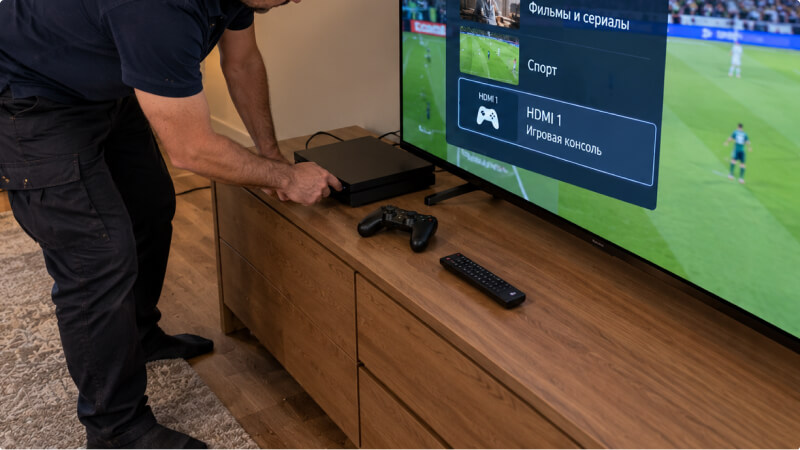
Параметры HDMI, эфирного телевидения и встроенных приложений могут сохраняться отдельно. Поэтому после удачной настройки кинотеатра приставка иногда продолжает показывать слишком ярко.
LG обращает внимание, что режимы и значения могут отличаться при смене входа. Производитель рекомендует проверять нужный профиль для каждого источника.
Не переносите настройки автоматически на все, не оценив результат. Консоли нужен игровой режим, старому эфиру может понадобиться другая обработка, а HDR — отдельный профиль.
Запишите, что вы меняли. Достаточно фотографии меню и пометки «HDMI 1 — приставка», «приложение — фильмы». Так проще избежать случайных повторных изменений.
SDR и HDR
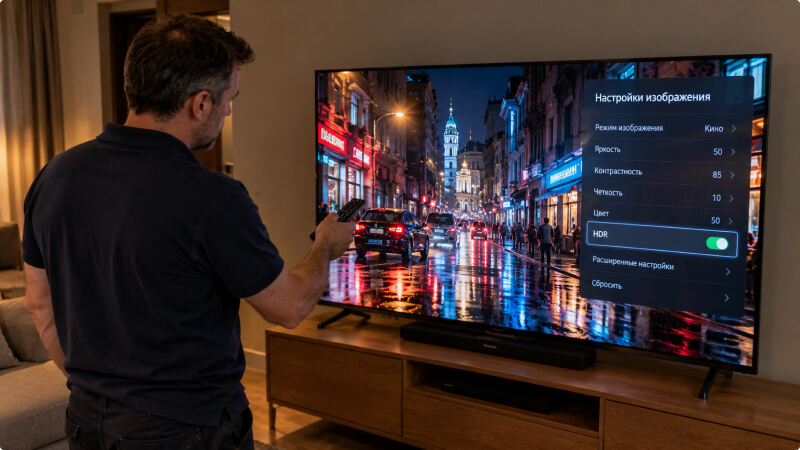
SDR и HDR используют разные принципы передачи яркости. Телевизор может автоматически открыть отдельный набор параметров, когда распознает HDR или Dolby Vision.
LG подтверждает, что смена формата контента способна менять режим и воспринимаемую яркость. Для входов и HDR/Dolby Vision предусмотрены отдельные варианты настройки.
Не снижайте все HDR-параметры до значений SDR только ради одинакового вида меню. При этом слишком яркий профиль также не обязателен: выбирайте подходящий режим внутри HDR.
Слабая HDR-картинка может быть связана с ограничениями панели или самой записи. Надпись HDR не гарантирует высокую пиковую яркость и впечатляющий контраст у любой модели.
Консоль и компьютер
Для игр включите игровой режим или Game Optimiser. Он уменьшает лишнюю обработку, которая может задерживать реакцию на команды.
Проверьте разрешение и частоту выхода на самой консоли или ПК. Телевизор не покажет нужный режим, если источник его не передает или подключен через неподходящую цепочку.
Для компьютера также важны правильный формат экрана и согласованный диапазон сигнала. Несовпадение полного и ограниченного диапазона может сделать черный серым либо скрыть детали в тенях.
При наличии параметра «Авто» начните с него. Не копируйте комбинацию «полный на ПК, ограниченный на ТВ» из случайной инструкции. Настройки обеих сторон должны соответствовать друг другу.
Спорт и эфир
Для спорта можно попробовать «Стандартный» или спортивный профиль, затем умеренно настроить движение. Трава должна сохранять оттенки, а не становиться сплошной ярко-зеленой областью.
LG рекомендует для спортивного контента проверять яркость, цвет, контраст и подходящую резкость, а не ограничиваться одним готовым режимом.
Если мяч оставляет шлейф, не обязательно сломана матрица. Возможны особенности панели, частота сигнала и обработка движения. Сравните качественную трансляцию и другой источник.
Эфирные цифровые квадраты, зависания и обрывы требуют проверки антенны или провайдера. Это не тот случай, где цветовая температура исправит картинку.
Делюсь табличкой, которую составил в помощь для своих клиентов.
| Этап | Что сделать | Что оценить |
|---|---|---|
| Источник | Включить качественное знакомое видео | Не связана ли проблема с записью |
| Профиль | Выбрать «Кино», Filmmaker или «Стандартный» | Естественность картинки |
| Световой уровень | Подобрать под комнату | Комфорт без бликов и ослепления |
| Черный | Проверить темные детали | Нет ли серой дымки или провалов |
| Белый | Проверить облака и одежду | Сохраняется ли фактура |
| Цвет | Сравнить лица и природные сцены | Нет ли избытка насыщенности |
| Резкость | Уменьшить лишнее усиление | Нет ли ореолов |
| Движение | Проверить спорт и панораму | Нет ли артефактов |
| Входы | Повторить для HDMI и приложений | Сохранились ли нужные профили |
Чтобы правильно настроить телевизор, изображение экрана проверяют после каждого шага. Если менять все параметры одновременно, определить удачное значение будет сложно.
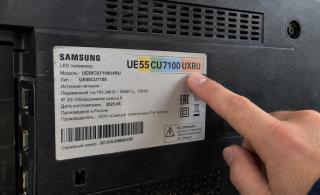
Мой кейс с Samsung UE43TU7090
На выезде я проверял Samsung UE43TU7090. Владелец жаловался на неестественные лица, размытые контуры и слишком темные сцены. До вызова он поднял резкость и насыщенность, пытаясь сделать картинку лучше.
Ремонт в таком сценарии не нужен. Главный результат — понятные профили для разных задач и объяснение, какие настройки не стоит менять при каждом новом фильме.
Когда нужен специалист
Если полосы, пятна, мерцание или неравномерный оттенок остаются в меню и на разных источниках, настройкой проблему не решить. Так же оценивают экран, который резко потерял яркость.
В «Сделано!» я работаю вместе с Дмитрием Осташенко, Игорем Пономаревым, Максимом Арениным, Эдуардом Градиным и Сергеем Маркеловым. Наш сервис проводит бесплатные выезд и диагностику, согласует стоимость до работ и бесплатно доставляет сложную технику в мастерскую. Гарантия на услуги и детали — до двух лет.
Это стартовые цены. Итог зависит от подтвержденной причины и запчастей. Не каждое тусклое изображение требует новой подсветки, а настройка цвета не устраняет повреждение панели.
Список частых вопросов и ответов
Выберите подходящий профиль, подберите световой уровень под комнату, снизьте лишнюю резкость и проверьте детали в тенях и белом. Затем сравните несколько качественных сцен.
Используйте знакомые качественные фильмы и не меняйте тонкие параметры резко. Но точные уровни черного, белого и цветопередачу надежнее проверять подходящими тестами и измерениями.
Нет. Она усиливает контуры, а не добавляет настоящие детали. Слишком высокое значение создает ореолы и подчеркивает шум.
После холодного профиля теплый белый выглядит непривычно. Оцените несколько сцен и дайте глазам адаптироваться. Но локальный желтый или синий участок экрана требует отдельной проверки.
Проверьте разрешение источника, HDMI и диапазон сигнала. Затем настройте профиль именно этого входа. Параметры встроенного приложения могут не применяться к приставке.
Причиной могут быть датчик света, энергосбережение, динамический контраст или переход в HDR. Самостоятельное изменение яркости не всегда означает поломку.
Базовый профиль — как ориентир. Но тонкие значения баланса белого и цвета могут не совпасть даже у одинаковых телевизоров. Их проверяют на конкретном экземпляре.
При постоянных полосах, пятнах, мерцании, локальном изменении цвета и резком падении яркости. Особенно если дефект виден в меню и на разных источниках.
В «Сделано!» установка и настройка телевизора начинаются от 430 рублей. Диагностика бесплатна, ремонт согласуют отдельно после проверки причины.
Комментарии