




Если YouTube не работает на телевизоре, сначала проверьте интернет, полностью перезагрузите телевизор и роутер, затем обновите приложение и прошивку. Если сервис зависает, очистите его данные или переустановите. Когда YouTube не запускается вместе с другими приложениями, ТВ теряет Wi‑Fi, зависает или сам перезагружается, причина может быть в памяти, системной плате, питании или сетевом модуле.
Я — Игорь Пономарев, мастер сервисного центра «Сделано!». За 6 лет работы в сервисе я видел много ситуаций, когда телевизор «не работает с YouTube»: приложение не открывается, видео стоит на загрузке, экран становится черным, звук пропадает, сервис исчезает из магазина или Smart TV начинает зависать.
Сначала определяем характер ошибки
Важно не путать временную ошибку приложения с поломкой телевизора. YouTube может не открыться из-за слабого Wi‑Fi, старой версии приложения, нехватки памяти или сбоя после обновления. Но если вместе с ним плохо работают онлайн-кинотеатры, магазин приложений, HDMI, телевизор перезапускается и долго включается, нужна диагностика электронных узлов.
Советую при проблемах с воспроизведением сначала перезапустить приложение и устройство, проверить интернет, обновить приложение и систему, а при необходимости удалить и установить программу снова. Также полезно проверить другую программу на телевизоре: это помогает понять, локальна ли проблема YouTube или затронут весь Smart TV.
Фраза «YouTube не работает» может означать разные вещи. От точного симптома зависит порядок действий.
Распространенные варианты:
- приложение не открывается и висит на логотипе;
- YouTube запускается, но ролики не грузятся;
- появляется черный экран;
- видео идет без звука;
- сервис сам закрывается;
- телевизор пишет ошибку сети;
- приложение требует обновление, но не обновляется;
- YouTube нет в магазине приложений;
- ролики тормозят, хотя интернет на телефоне работает;
- после запуска YouTube телевизор перезагружается;
- видео идет в плохом качестве или постоянно буферизуется.
Сначала откройте другое встроенное приложение: онлайн-кинотеатр, браузер, магазин программ. Если и они не работают, проблема не ограничивается YouTube. Проверяйте Wi‑Fi, роутер, память телевизора, прошивку и системную плату.
Если остальные сервисы запускаются, а YouTube не открывается, начните с перезагрузки и обновления самой программы. Такой подход безопасен: он не требует разборки корпуса и не удаляет данные телевизора целиком.
Проверьте YouTube на смартфоне, подключенном к той же Wi‑Fi-сети. Если ролики не идут и на телефоне, не переустанавливайте приложение на телевизоре. Сначала разберитесь с роутером, интернетом или ограничениями сети.

Пономарев Игорь
Проверяем интернет и домашнюю сеть
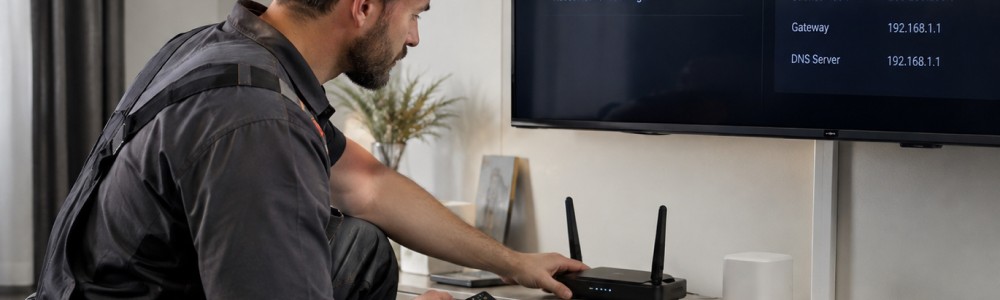
YouTube требует стабильной связи. Не так важна максимальная скорость в тарифе, как качество сигнала именно возле телевизора. Если связь скачет, приложение может открыться, но видео будет останавливаться, выдавать ошибку либо запускаться в низком разрешении.
Проверьте следующее:
- Откройте настройки сети телевизора.
- Убедитесь, что ТВ подключен к домашней Wi‑Fi-сети или Ethernet-кабелю.
- Откройте другой сервис, например магазин приложений.
- Проверьте интернет на телефоне у самого телевизора.
- Перезагрузите роутер: отключите его на 30–60 секунд.
- Перезагрузите телевизор полным отключением от сети.
- Снова запустите YouTube.
Полное отключение важнее, чем выключение пультом. Многие Smart TV переходят в режим ожидания и не закрывают все системные процессы. Выньте вилку телевизора из розетки на 10–15 минут, затем включите технику снова.
Если роутер стоит далеко, а между ним и телевизором несколько стен, уровень Wi‑Fi может быть слабым. В этом случае помогает подключение телевизора по Ethernet-кабелю. Также можно использовать Mesh-систему, репитер или перенести роутер ближе.
Старайтесь не перегружать сеть во время просмотра. Если одновременно идут загрузки файлов, видеозвонки, онлайн-игры, резервное копирование смартфонов и несколько 4K-трансляций, YouTube на телевизоре может буферизоваться даже при хорошем тарифе.
Если есть возможность, подключите телевизор к роутеру кабелем хотя бы для проверки. Если YouTube по Ethernet начинает работать стабильно, телевизор и приложение исправны, а проблема находится в Wi‑Fi-сигнале или роутере.
Пономарев Игорь
Полная перезагрузка телевизора и YouTube
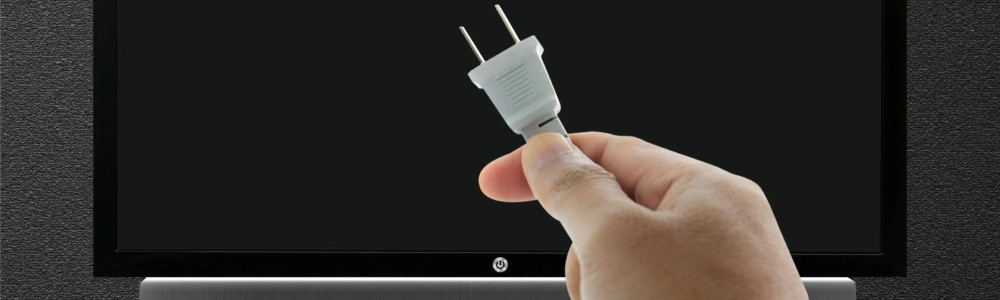
Перезагрузка помогает при разовом зависании приложения, ошибке памяти, сбое сетевого модуля и проблемах после долгой работы телевизора.
Действуйте так:
- Закройте YouTube.
- Выключите телевизор пультом.
- Выньте вилку из розетки.
- Подождите 10–15 минут.
- Включите телевизор.
- Запустите YouTube повторно.
На Android TV и Google TV можно дополнительно выполнить принудительную остановку приложения через меню «Настройки» → «Приложения» → YouTube → «Остановить». После этого сервис при следующем запуске создаст новый процесс.
На Samsung и LG такого пункта может не быть, но перезагрузка работает похожим образом. Она завершает активные процессы, обновляет сетевое соединение и освобождает часть временной памяти.
Если YouTube заработал после перезагрузки, но через день-два снова зависает, нужно проверить память, обновления, браузер и список установленных приложений.
Обновление приложения и прошивки телевизора
YouTube регулярно меняет требования к приложению. Старая версия может перестать запускаться, не входить в аккаунт, не показывать новые ролики или выводить ошибку воспроизведения. Google рекомендует проверять обновления приложения и самого устройства при проблемах со стримингом.
Как обновить YouTube
На Android TV и Google TV:
- Откройте Google Play.
- Найдите YouTube.
- Нажмите «Обновить», если кнопка доступна.
- После установки перезапустите телевизор.
На Samsung Smart TV:
- Нажмите Home.
- Откройте Apps.
- Найдите YouTube через поиск.
- Откройте карточку приложения.
- Выберите «Обновить», если функция доступна.
На LG webOS:
- Нажмите Home.
- Откройте LG Content Store.
- Найдите YouTube.
- Проверьте наличие обновления.
- Установите новую версию.
На части телевизоров обновления приложений проходят автоматически. Но если внутренняя память почти заполнена или интернет нестабилен, процесс может не завершиться.
Как обновить телевизор
Прошивку обычно ищут в разделе «Настройки» → «Поддержка» → «Обновление ПО» либо «О телевизоре». Название зависит от марки и версии Smart TV.
Перед обновлением:
- убедитесь, что интернет стабилен;
- не выключайте телевизор из розетки;
- не используйте сомнительный удлинитель;
- не скачивайте прошивку от другой модели;
- не прерывайте процесс, даже если он идет медленно.
Если телевизор завис во время обновления, постоянно перезапускается или стоит на заставке, не пытайтесь много раз включать его подряд. Возможно, повреждена программная часть или есть дефект памяти и платы.
Сервис «Сделано!» выполняет прошивку телевизоров от 730 рублей. Мастер сначала определяет, есть ли смысл в программном восстановлении или телевизор требует ремонта системной платы и цепей питания.
Очистка памяти и переустановка YouTube
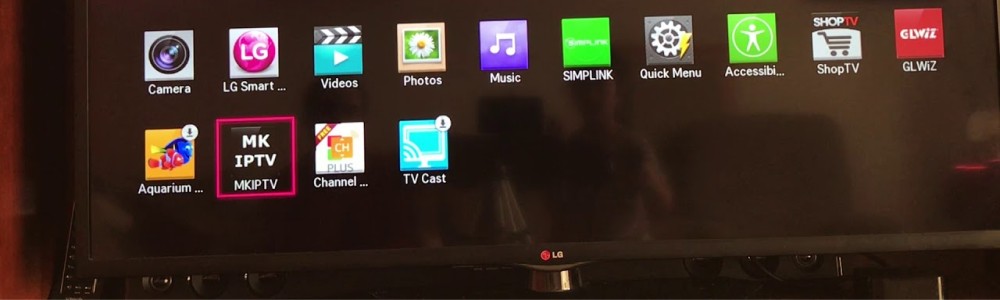
YouTube хранит временные файлы: обложки, рекомендации, данные поиска, элементы интерфейса и буфер видео. Если кэш поврежден или памяти мало, приложение может не обновляться, тормозить, зависать на логотипе или закрываться.
Android TV и Google TV
На Android TV кэш можно очистить отдельно:
- Откройте «Настройки».
- Зайдите в «Приложения».
- Выберите YouTube.
- Откройте «Хранилище и кэш».
- Нажмите «Очистить кэш».
- Перезапустите приложение.
Если не помогло, используйте «Очистить данные». После этого YouTube может попросить снова войти в аккаунт. Но программа удалит поврежденные локальные файлы и начнет работу с чистой базой.
Следующий шаг — удалить обновления и установить их заново через Google Play. На части моделей YouTube встроен в систему, поэтому удалить его полностью нельзя, но можно откатить обновления.
Samsung Smart TV
Samsung использует Tizen. В некоторых моделях нет отдельной кнопки «Очистить кэш». Самый безопасный путь — удалить проблемное приложение, полностью отключить телевизор от сети, затем установить YouTube снова через Apps.
Если несколько приложений работают нестабильно, используют сброс Smart Hub. Он очищает часть данных Smart TV, удаляет учетные записи и установленные сервисы. Перед процедурой сохраните пароли от Samsung Account и онлайн-кинотеатров.
LG webOS
На LG для одного проблемного приложения часто помогает удаление и повторная установка через LG Content Store. Браузер тоже может занимать значительный объем памяти, поэтому при постоянных зависаниях стоит очистить его историю, cookie и временные данные.
Не устанавливайте на телевизор десятки программ. Удалите игры, старые IPTV-клиенты, демо-приложения и сервисы, которыми никто не пользуется. Для большинства семей достаточно YouTube, одного-двух кинотеатров и приложения провайдера.
Не нужно каждый день очищать кэш YouTube. Это не профилактика, а мера при конкретном сбое. Если приложение работает нормально, временные данные ускоряют загрузку и не требуют вмешательства.
Пономарев Игорь
Почему YouTube есть не на каждом телевизоре
Иногда пользователь ищет приложение в магазине, но его там нет. Причина может быть в возрасте телевизора и окончании поддержки Smart-платформы.
Старые Samsung Smart TV работают на ранних версиях Tizen или Smart Hub. Старые LG используют ранние webOS либо собственные платформы. На таких моделях разработчики постепенно прекращают обновления: новые версии YouTube требуют другой уровень защиты, более современный браузерный движок, кодеки и мощность устройства.
В этом случае не помогут:
- многократная перезагрузка;
- удаление приложений;
- очистка кэша;
- поиск APK-файла на флешке;
- попытка установить Android-приложение на Samsung или LG;
- случайная прошивка из интернета.
Телевизоры Samsung обычно не поддерживают APK, потому что работают на Tizen, а не на Android. LG webOS также не принимает Android-программы обычным способом.
Практичные варианты:
- Android TV-приставка;
- Google TV-плеер;
- Chromecast;
- Apple TV;
- ноутбук через HDMI;
- трансляция с телефона;
- браузер — только как временная мера.
Внешняя приставка подключается в HDMI. Телевизор становится экраном, а YouTube работает на новом устройстве с актуальной системой, магазином приложений и собственной памятью.
Когда YouTube не работает из-за телевизора
Если не работает только YouTube, чаще виновато приложение или сеть. Но при системных симптомах нужно исключить аппаратную поломку.
Признаки, которые требуют диагностики:
- телевизор перезагружается при запуске YouTube;
- Smart TV зависает в главном меню;
- не открываются и другие приложения;
- телевизор теряет Wi‑Fi, хотя телефон и ноутбук в той же сети работают нормально;
- приложения сами удаляются;
- телевизор не сохраняет аккаунты и настройки;
- магазин приложений не загружается;
- обновление зависает или выдает ошибку;
- телевизор долго включается;
- устройство зависает на логотипе;
- появляется запах гари, щелчки, сильный нагрев корпуса.
В таких случаях причиной может быть изношенная флеш-память, неисправность системной платы, просадка напряжения в цепи питания, высохшие конденсаторы, перегрев или проблемы Wi‑Fi-модуля.
Кейс: LG 49UM7300 зависал при запуске YouTube
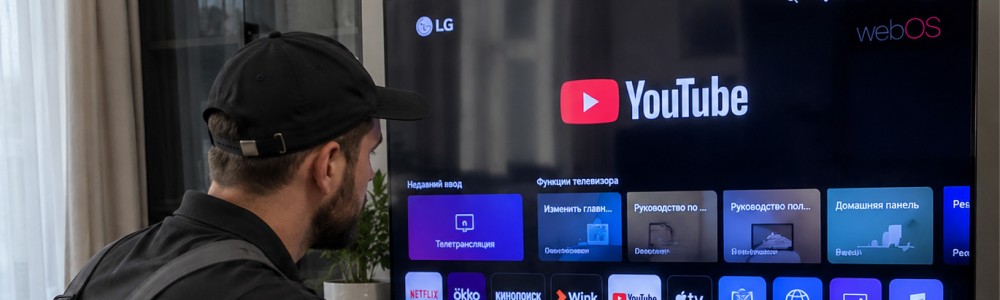
На выезд поступила заявка по LG 49UM7300. Клиент сообщил, что YouTube висит на логотипе, затем телевизор возвращается в главное меню. Иногда после нескольких попыток телевизор перезапускался сам. Онлайн-кинотеатр тоже открывался с задержкой.
- Сначала я проверил интернет. Роутер работал стабильно, смартфон рядом с телевизором воспроизводил видео без задержек. На телевизоре было много программ: несколько игр, старые сервисы провайдера, два IPTV-клиента, четыре онлайн-кинотеатра. Встроенный браузер держал открытые страницы.
- Я выполнил полную перезагрузку телевизора, удалил лишние приложения, очистил данные браузера и переустановил YouTube. После этого приложение запустилось, но спустя 20 минут телевизор снова перезагрузился.
- Дальше потребовалась диагностика платы. При нагреве нестабильно работала цепь питания внутренней памяти. Один конденсатор потерял емкость, а стабилизатор давал просадку. При запуске тяжелых сервисов система не получала стабильное питание, поэтому webOS зависала и закрывала приложения.
- Я заменил неисправные элементы, проверил работу платы под нагрузкой и протестировал YouTube, магазин приложений, Wi‑Fi и онлайн-кинотеатр. После ремонта телевизор работал без перезапусков.
Этот случай показывает, что переустановка YouTube помогает не всегда. Если проблема касается всего Smart TV, мастер должен проверить не только программу, но и электронные компоненты.
Если YouTube зависает, а телевизор после этого сам выключается или перезагружается, не запускайте приложение много раз подряд. Неисправность питания может усилиться, а повторные перезагрузки создают лишнюю нагрузку на память и системную плату.
Пономарев Игорь
Что означает ошибка YouTube
Сделал таблицу по ошибкам, симптомам и действиями
|
Симптом |
Вероятная причина |
Первое действие |
|---|---|---|
|
YouTube не открывается |
Сбой приложения, кэш, старая версия |
Перезапустить телевизор, обновить или переустановить приложение |
|
Видео не грузится |
Слабый Wi‑Fi, перегрузка сети, ошибка роутера |
Проверить интернет, перезагрузить роутер, использовать Ethernet |
|
Есть картинка, но нет звука |
Неверный аудиовыход, HDMI ARC, Bluetooth-наушники |
Выбрать динамики телевизора в настройках звука |
|
YouTube закрывается сам |
Переполненная память, ошибка приложения, перегрев |
Удалить лишние программы, очистить данные, перезапустить ТВ |
|
Не открываются YouTube и другие сервисы |
Сеть, прошивка, системная плата |
Проверить Wi‑Fi и обновления, затем вызвать мастера |
|
Приложение исчезло из магазина |
Старая платформа, завершение поддержки, регион |
Проверить обновление, использовать приставку |
|
ТВ перезапускается при запуске YouTube |
Плата, память, питание, перегрев |
Не нагружать телевизор, заказать диагностику |
|
YouTube показывает низкое качество |
Слабое или нестабильное соединение |
Проверить Wi‑Fi, уменьшить нагрузку сети, подключить Ethernet |
Что можно сделать самому, а когда нужен мастер
|
Ситуация |
Что допустимо сделать самостоятельно |
Когда обращаться в «Сделано!» |
|---|---|---|
|
YouTube один раз завис |
Полностью перезапустить телевизор |
Если ошибка повторяется |
|
Видео постоянно буферизуется |
Перезагрузить роутер, проверить Wi‑Fi, сменить качество |
Если ТВ теряет сеть при исправном интернете |
|
YouTube не обновляется |
Удалить лишние приложения, проверить память |
Если магазин программ не открывается |
|
Не работает один сервис |
Очистить кэш, удалить и поставить программу снова |
Если после переустановки нет результата |
|
Нет YouTube в магазине |
Проверить модель и обновление |
Если нужна настройка приставки или оценка совместимости |
|
Smart TV тормозит целиком |
Перезагрузить ТВ, удалить лишние приложения |
Если есть перезапуски, зависания, ошибки памяти |
|
ТВ завис на логотипе |
Не пытаться включать его много раз |
Нужны прошивка и диагностика платы |
|
Телевизор сильно греется или пахнет гарью |
Отключить от сети |
Нужен срочный вызов мастера |


Комментарии