




Телевизор начал дольше загружаться, приложения зависают, Wi-Fi подключается через раз, а привычные настройки уже не помогают вернуть нормальную работу. В такой ситуации легко решить, что пора сразу делать полный сброс. Но Factory Reset — не первая мера: иногда достаточно обычной перезагрузки, а после сброса телевизор придётся настраивать заново.
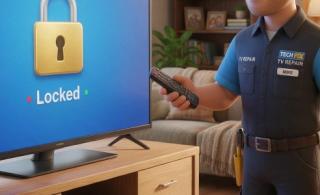
Мастер сервисного центра «Сделано!» Градин Эдуард объясняет: иногда сброс действительно помогает, а иногда причина вообще не связана с настройками и после очистки проблема остаётся. Разберём, когда заводской сброс оправдан, что он удаляет и как правильно выполнить его на телевизорах с разными системами.
Зачем нужен сброс телевизора до заводских настроек
Заводской сброс возвращает телевизор к исходным настройкам и удаляет пользовательские изменения. Обычно к нему прибегают, когда обычная перезагрузка уже не помогает или телевизор нужно полностью подготовить для нового владельца.
Сброс может пригодиться, если:
- телевизор регулярно зависает или самопроизвольно перезагружается;
- Smart TV и приложения работают нестабильно;
- после изменения настроек появились ошибки, которые не удается устранить вручную;
- возникли постоянные проблемы с подключением к сети или работой сервисов;
- телевизор готовят к продаже, передаче или повторной первоначальной настройке;
- нужно удалить аккаунты, приложения и сохраненные пользовательские данные.
При этом выполнять Factory Reset после любого небольшого сбоя не стоит. Если зависло одно приложение, телевизор стал медленнее реагировать на пульт или появилась разовая ошибка, сначала лучше перезапустить устройство. Обычная перезагрузка заново запускает систему, но сохраняет приложения, аккаунты и настройки.
Заводской сброс действует намного радикальнее: после него телевизор обычно снова предлагает выбрать язык и регион, подключиться к интернету, войти в аккаунты, настроить каналы и установить нужные приложения.
Сброс имеет смысл рассматривать как один из последних способов программной диагностики. Если после обычного перезапуска телевизор снова работает нормально, стирать настройки нет необходимости.

Градин Эдуард
Когда заводской сброс действительно может помочь
Сброс имеет смысл, когда проблема связана с программной частью или накопившимися настройками, а более простые действия уже не помогли.
Например:
- телевизор регулярно зависает в меню;
- приложения запускаются с ошибками;
- Smart TV работает нестабильно после изменения множества настроек;
- сеть настроена некорректно и восстановить параметры не получается;
- телевизор готовят к продаже или передаче другому человеку;
- нужно удалить свои аккаунты, приложения и сохраненные данные;
- после программного сбоя система продолжает работать неправильно;
- требуется начать первоначальную настройку заново.
LG прямо указывает, что инициализация телевизора может использоваться при ошибках ПО, приложений и работе Magic Remote, а Sony рекомендует Factory Reset, если обычный перезапуск не решил проблему.
При этом заводской сброс не ремонтирует аппаратные неисправности. Он не восстановит поврежденную матрицу, неисправную подсветку, HDMI-разъём или блок питания.
Какие данные можно потерять после сброса
Точный набор данных зависит от марки и системы телевизора, но обычно сбрасываются:
- аккаунты;
- установленные приложения;
- пользовательские настройки;
- параметры изображения и звука;
- сохраненные каналы;
- настройки Smart TV;
- часть сетевых параметров;
- родительский контроль;
- сохранённые пароли и другие локальные данные.
Sony для Android TV прямо перечисляет удаление Google-аккаунта, приложений, каналов, сетевых настроек, системных данных и параметров родительского контроля. После процедуры запускается мастер первоначальной настройки.
У Samsung полный сброс удаляет настроенные телеканалы, установленные приложения, аккаунты и сохранённые параметры Wi-Fi (после очистки беспроводную сеть потребуется настраивать заново), однако версия установленной прошивки при этом остается неизменной.
У актуальных LG webOS 23/24 доступны варианты полного сброса и сброса с сохранением сетевых настроек.
Перед сбросом сфотографируйте нестандартные настройки изображения, список нужных приложений и параметры подключения внешней техники. После очистки это быстрее восстановить по фотографиям, чем вспоминать заново.
Градин Эдуард
Что проверить перед сбросом
Если телевизор еще управляется нормально, не торопитесь нажимать подтверждение.
- Убедитесь, что знаете пароли от используемых аккаунтов.
- Запишите данные Wi-Fi, если они понадобятся после сброса.
- Сфотографируйте важные пользовательские параметры.
- Отключите ненужные USB-накопители и внешние устройства.
- Убедитесь, что телевизор подключен к стабильному питанию.
- Не выключайте его из розетки во время самой процедуры.
Для Android TV Sony отдельно рекомендует перед восстановлением отключить внешние USB-устройства.
После подготовки можно переходить к меню телевизора.
Как сбросить телевизор через меню
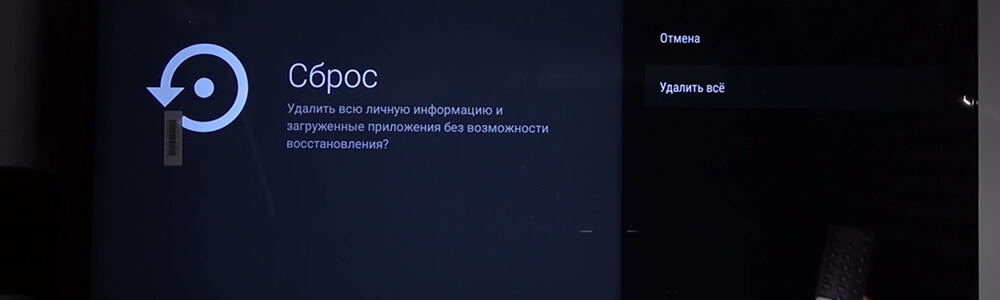
Если телевизор загружается и настройки открываются, используйте именно штатный пункт Factory Reset. Это самый безопасный вариант.
Точные названия отличаются, но общий алгоритм такой:
- Откройте Настройки.
- Перейдите в раздел Система, Общие, Настройки устройства, Поддержка или аналогичный.
- Найдите Сброс, Сброс к заводским настройкам, Reset to Initial Settings или Factory Data Reset.
- Прочитайте предупреждение об удалении данных.
- Введите PIN-код, если телевизор его запросит.
- Подтвердите очистку.
- Дождитесь перезагрузки и появления первоначальной настройки.
Во время процедуры телевизор может перезагружаться несколько раз. Прерывать процесс не нужно.
Как сбросить Samsung
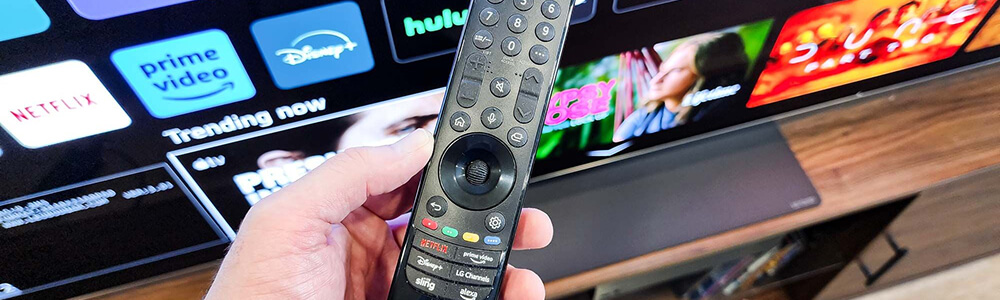
У современных Samsung путь зависит от серии и версии меню.
Для актуальных моделей 2019 года и новее Samsung указывает следующий маршрут:
Настройки → Общие / Общие сведения и конфиденциальность → Сброс / Восстановление заводских настроек.
После этого телевизор запросит PIN. Если пользователь его не менял, Samsung указывает стандартное значение 0000.
Порядок действий:
- Нажмите Home или откройте настройки.
- Перейдите в «Общие» либо «Общие сведения и конфиденциальность».
- Выберите «Сброс».
- Введите PIN-код.
- Подтвердите восстановление.
- Дождитесь автоматического перезапуска.
У более старых Samsung пункты находятся в других разделах, поэтому лучше ориентироваться не только на название марки, но и на серию телевизора. Samsung публикует отдельные алгоритмы для поколений 2009–2011, 2012–2018 и современных моделей.
Важно: сброс Samsung не возвращает старую прошивку. Установленная версия программного обеспечения сохраняется.
Как сбросить LG с webOS
На LG путь зависит от поколения webOS.
Для телевизоров LG с webOS 6.0 и более новых официальный маршрут выглядит так:
Настройки → Все настройки → Общие → Система → Сброс до исходных настроек.
Для webOS 5.0 пункт сброса находится в разделе Поддержка, а на более ранних версиях — непосредственно в разделе Общие.
Общий алгоритм:
- Нажмите Settings на пульте.
- Откройте «Все настройки».
- Найдите раздел «Общие», «Система» или «Поддержка» в зависимости от версии webOS.
- Выберите «Сброс до исходных настроек».
- Подтвердите действие.
- Дождитесь перезагрузки телевизора.
На современных webOS 23/24 LG предлагает два варианта: полный сброс либо восстановление остальных настроек с сохранением конфигурации сети.
После завершения телевизор снова откроет мастер первоначальной настройки.
Как выполнить сброс на Android TV или Google TV
На Android TV и Google TV расположение пункта зависит от производителя и версии системы. Даже у Sony встречается несколько вариантов меню.
На совместимых моделях путь может выглядеть так:
Настройки → Система → Об устройстве → Сброс → Сброс к заводским настройкам → Удалить всё
или:
Настройки → Настройки устройства → Сброс → Сброс к заводским настройкам.
Также на более старых версиях встречается раздел Хранение и сброс.
Дальше:
- Откройте настройки.
- Найдите системный раздел со сбросом.
- Выберите Factory Data Reset.
- Нажмите «Удалить всё».
- Введите PIN родительского контроля, если система его запросит.
- Подтвердите действие.
- Дождитесь появления стартового мастера.
После очистки придётся снова добавить Google-аккаунт, подключить сеть и установить нужные приложения. Некоторые данные приложений могут восстановиться после входа в синхронизированный Google-аккаунт.
Что делать, если телевизор завис и меню не открывается
Здесь важно не использовать случайные комбинации клавиш из интернета.
Универсальной команды вроде OK + Back, которая принудительно сбрасывает любой Android TV, не существует. Способ зависит от производителя, модели, операционной системы и количества физических кнопок на корпусе.
Если телевизор ещё хоть как-то реагирует, сначала:
- Попробуйте обычный перезапуск.
- Отключите питание на несколько минут.
- Отсоедините HDMI- и USB-устройства.
- Снова включите телевизор.
- Проверьте возможность войти в настройки другим доступным способом.
Например, у части Sony Android TV, если Home не работает, открыть настройки можно через кнопку HELP или ACTION MENU, а уже оттуда выполнить обычный Factory Reset.
Если телевизор остается на логотипе или постоянно перезагружается, для некоторых Android TV и Google TV предусмотрен принудительный сброс кнопками на корпусе. Но порядок действий нужно брать только для конкретной модели. Sony отдельно подчеркивает, что количество и расположение кнопок различаются, а Force Factory Reset доступен не всем устройствам.
Если обычное меню открывается, принудительный сброс не нужен. Используйте штатный пункт в настройках. Кнопочный Force Reset нужен именно для случаев, когда обычным способом добраться до меню невозможно.
Градин Эдуард
Можно ли сбросить телевизор без пульта
Иногда да, но единой инструкции здесь тоже нет.
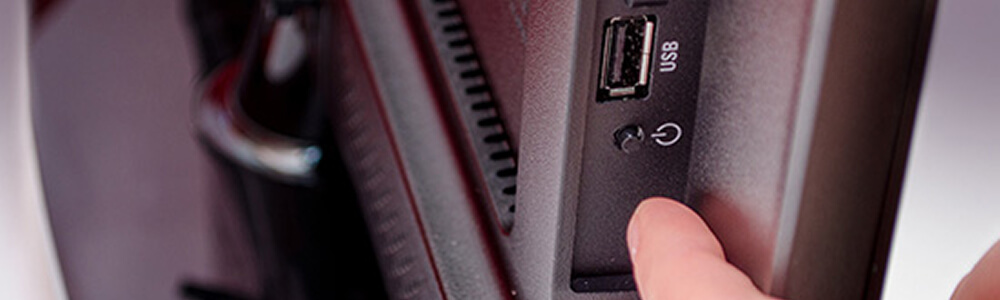
На части телевизоров кнопки или джойстик на корпусе позволяют открыть меню и пройти тот же путь до заводского сброса. Samsung прямо указывает, что при неисправном пульте сброс можно выполнить кнопками управления на самом телевизоре, если модель позволяет перемещаться по меню.
На отдельных Android TV физические кнопки используются для принудительного восстановления, однако комбинации отличаются даже внутри одной марки. Sony, например, выпускает отдельные инструкции в зависимости от того, одна или три кнопки находятся на корпусе.
Поэтому удерживать Power «20 секунд на любом телевизоре» в расчёте на заводскую очистку не стоит: на одной модели это может быть обычная перезагрузка, на другой команда не выполнит ничего.
Что делать, если телевизор запрашивает PIN-код
PIN нужен для защиты настроек и родительского контроля. Если пользователь его менял, потребуется установленная им комбинация.
Для Samsung заводской PIN при отсутствии пользовательского изменения — 0000.
Sony при сбросе предлагает вводить PIN родительского контроля, если он задан.
У LG значение и способ восстановления пароля могут зависеть от региона, года и модели. Поэтому подбирать «универсальные секретные комбинации» из сторонних инструкций не стоит — безопаснее проверить руководство именно своего телевизора.
Если PIN был изменён и восстановить его не удаётся, сначала ищите официальный алгоритм производителя для конкретной серии.
Что происходит после сброса
После завершения телевизор обычно запускается как новый.
Потребуется заново:
- выбрать язык и регион;
- согласиться с условиями использования;
- подключить телевизор к сети, если настройки сети не сохранились;
- войти в аккаунты;
- настроить каналы;
- установить приложения;
- подключить внешние устройства;
- восстановить пользовательские параметры изображения и звука.
На Android TV Sony после Factory Reset запускается мастер начальной установки, где настраиваются сеть, Google-аккаунт и телевидение.
Если используется Bluetooth-пульт, после очистки может потребоваться повторное сопряжение. Sony отдельно указывает такую необходимость для совместимых пультов.
Почему сброс не помог
Если телевизор полностью очистился и проблема появилась снова сразу после первоначальной настройки, причина может быть глубже обычного программного сбоя.
Например:
|
Что осталось после сброса |
Что стоит проверить |
|---|---|
|
Телевизор по-прежнему не включается |
Блок питания, main board, другие аппаратные цепи |
|
Сохранился чёрный экран при наличии звука |
Подсветку и цепи формирования изображения |
|
Остались полосы и искажения |
Матрицу, T-CON, шлейфы, main board |
|
HDMI по-прежнему не видит устройства |
Разъем и HDMI-цепи основной платы |
|
Телевизор продолжает циклически перезагружаться |
ПО, память, питание и системную плату |
|
Wi-Fi вообще не включается |
Беспроводной модуль, его питание или main board |
Заводская очистка меняет программные настройки, но не устраняет физическое повреждение электронных компонентов.
Поэтому выполнять сброс повторно несколько раз подряд обычно нет смысла.
Кейс мастера: телевизор зависал после запуска Smart TV
Один из типичных случаев в работе Эдуарда Градина — телевизор загружался нормально, но через несколько минут после открытия Smart-функций меню начинало зависать, приложения закрывались, а затем устройство перезагружалось.
Сначала мастер исключил внешние HDMI- и USB-устройства и выполнил обычный перезапуск. Симптом сохранился.
Что сделал мастер:
- Проверил стабильность работы телевизора без внешней техники.
- Убедился, что меню настроек ещё открывается.
- Записал важные пользовательские параметры.
- Выполнил штатный сброс через системное меню.
- Прошёл первоначальную настройку без установки дополнительных приложений.
- Проверил работу Smart TV в чистой системе.
- Затем последовательно восстановил необходимые приложения и подключение внешних устройств.
После очистки телевизор начал работать стабильно, поэтому аппаратный ремонт не потребовался.
После заводского сброса я сначала проверяю телевизор в максимально чистом состоянии. Если сразу вернуть десяток приложений и всю внешнюю технику, трудно понять, действительно ли проблема исчезла и что её вызывало.
Градин Эдуард
Когда сбрасывать настройки уже не стоит
Factory Reset не должен превращаться в универсальный способ ремонта.
Лучше сразу переходить к диагностике, если:
- телевизор не подает признаков жизни;
- чувствуется запах гари;
- внутрь попадала жидкость;
- экран физически поврежден;
- появились постоянные полосы или половина изображения;
- телевизор выключается сразу после запуска;
- сброс уже выполнялся, но симптом полностью сохранился;
- устройство не может завершить первоначальную настройку и циклически перезапускается;
- принудительное восстановление, предусмотренное производителем для этой модели, не завершается.
В таких ситуациях мастер проверяет питание, память, основную плату и другие узлы в зависимости от симптома.


Комментарии