



Небольшая коробочка рядом с телевизором может решать совершенно разные задачи. Smart TV Box добавляет приложения и онлайн-кинотеатры даже старому телевизору, DVB-T2-приставка принимает эфирные цифровые каналы, а операторский ресивер открывает доступ к IPTV или платному телевидению. Поэтому и настройка у них отличается.
Разберём вместе Градиным Эдуардом, мастером сервисного центра «Сделано!», порядок подключения и заодно выясним, что делать, если вместо меню приставки телевизор показывает «Нет сигнала».
Какие ТВ-приставки бывают
Перед подключением полезно определить назначение устройства. Внешне разные приставки похожи, но работают они по-разному.
|
Тип приставки |
Для чего нужна |
Что требуется для работы |
|---|---|---|
|
Smart TV / Android TV / Google TV |
Онлайн-кинотеатры, приложения, YouTube, стриминг, передача контента |
HDMI и интернет |
|
Apple TV |
Стриминговые сервисы, приложения, AirPlay и экосистема Apple |
HDMI и интернет |
|
DVB-T2-ресивер |
Прием эфирных цифровых телеканалов |
Эфирная антенна, HDMI или AV |
|
IPTV-приставка оператора |
Просмотр телеканалов и сервисов интернет-провайдера |
Подключение к сети оператора |
|
Кабельный или спутниковый ресивер |
Прием сигнала соответствующего оператора |
Кабельная линия или спутниковая антенна |
Например, устройства с Google TV при первоначальной настройке требуют подключения к Wi-Fi или Ethernet и учетной записи Google. Если приставка подключена к телевизору внешне, Google рекомендует сначала выбрать тот HDMI-вход, в который она установлена.
Apple TV также подключается к телевизору через HDMI, после чего настраивается по инструкциям на экране и выходит в интернет через Wi-Fi или Ethernet на моделях с соответствующим портом.
Не начинайте настройку с меню телевизора, пока не определили тип приставки. У Smart-бокса приложения и сеть настраиваются внутри самой приставки, а у DVB-T2-ресивера там же выполняется поиск эфирных каналов. Телевизор в обоих случаях в основном служит экраном.

Градин Эдуард
Что подготовить перед подключением
Для современной приставки обычно нужны сам бокс, его штатный блок питания, пульт и HDMI-кабель. У стиков HDMI-штекер может быть встроен прямо в корпус.
Не стоит заранее рассчитывать, что приставку получится питать от USB-разъема телевизора. Если производитель комплектует устройство отдельным адаптером, используйте предусмотренный способ питания.
Для Smart TV Box также понадобится домашний интернет. Google TV поддерживает Wi-Fi и, на моделях с соответствующим разъемом, Ethernet. У Apple TV наличие Ethernet зависит от версии устройства: например, у Apple TV 4K третьего поколения есть отдельные варианты Wi-Fi и Wi-Fi + Ethernet.
Для DVB-T2-ресивера вместо интернета потребуется исправная эфирная антенна.
Как подключить ТВ-приставку через HDMI
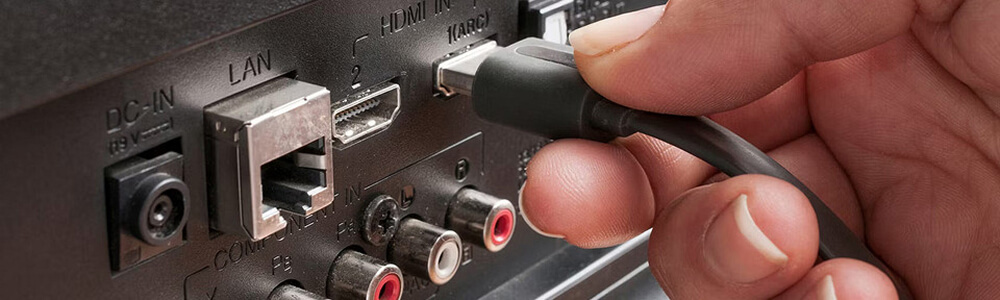
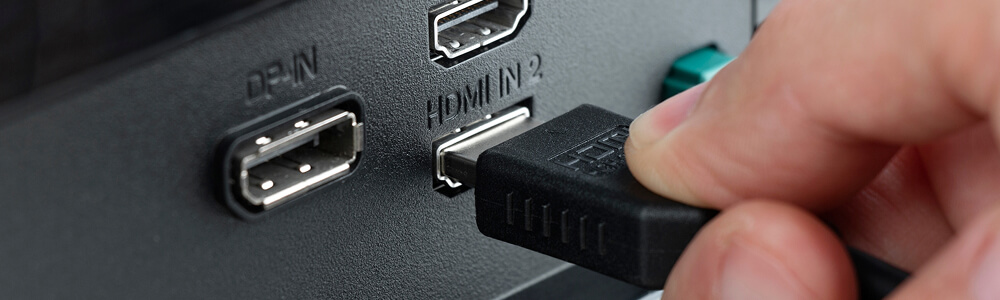
Если на телевизоре есть HDMI, начинайте именно с него. По одному кабелю передаются и изображение, и звук.
Шаг 1. Подключите приставку к телевизору
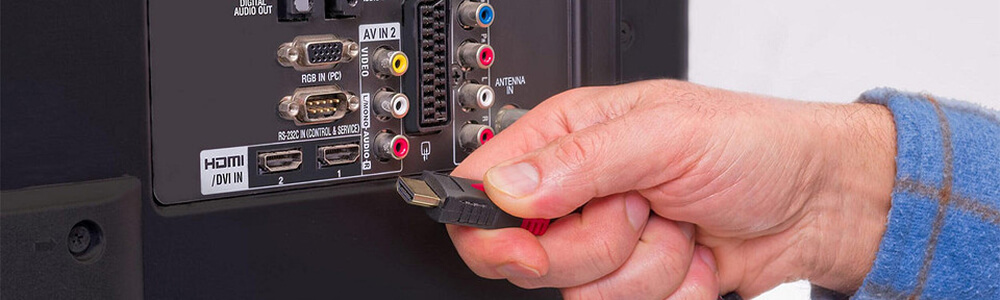
Вставьте один конец HDMI-кабеля в выход приставки, второй — в свободный HDMI телевизора. Запомните номер входа, например HDMI 1 или HDMI 2.
Шаг 2. Подключите питание
Включите приставку в розетку штатным адаптером и запустите её кнопкой на пульте, если это требуется.
Шаг 3. Выберите источник на телевизоре
На пульте ТВ нажмите Source, Input или кнопку выбора входов. Если приставка подключена в HDMI 2, на телевизоре тоже выбирайте HDMI 2.
Именно этот шаг часто пропускают: кабель подключён правильно, приставка включена, но телевизор по-прежнему показывает эфирные каналы или соседний HDMI. Google и Apple в инструкциях по первоначальной настройке внешних приставок также отдельно требуют переключить телевизор на соответствующий HDMI-вход.
После этого должен появиться логотип или стартовое меню приставки.
Как подключить приставку к старому телевизору
У старых телевизоров HDMI может отсутствовать. Тогда сначала посмотрите, какие видеовыходы есть непосредственно на приставке.
Если у неё предусмотрен AV-выход, можно использовать композитное подключение к соответствующему входу телевизора. Обычно видео передается отдельно от правого и левого аудиоканалов.
Если приставка выдаёт только HDMI, а телевизор принимает только аналоговый сигнал, простого кабеля HDMI–RCA недостаточно. Понадобится активный конвертер HDMI → AV, который преобразует цифровой сигнал в аналоговый.
При таком подключении Smart-функции приставки сохранятся, но итоговое качество изображения будет ограничено возможностями старого телевизора и аналогового соединения.
Перед покупкой переходника сфотографируйте разъёмы приставки и телевизора. Это проще, чем ориентироваться только на названия модели и потом обнаружить, что куплен кабель, который физически подходит, но сигнал не преобразует.
Градин Эдуард
Первый запуск Smart TV Box
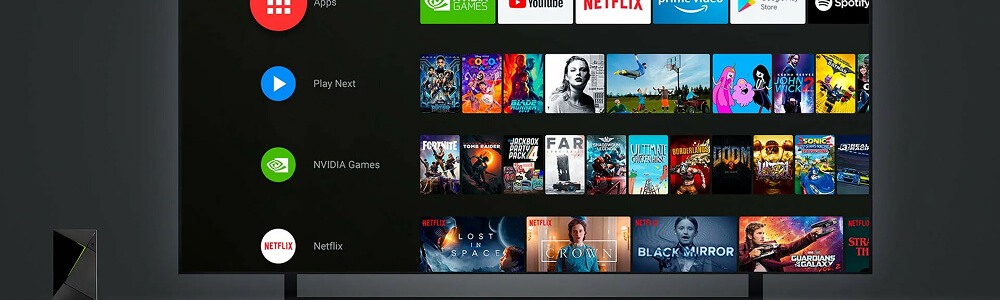
После появления изображения можно переходить к самой приставке.
- Выберите язык и регион. На первом экране обычно предлагаются язык интерфейса и регион. Эти параметры могут влиять на доступность сервисов и приложений.
- Подключите пульт. У некоторых устройств пульт уже сопряжен на заводе. Другие попросят выполнить комбинацию клавиш. Например, Google для совместимых устройств Google TV при ручном сопряжении указывает удержание Back + Home. Но это инструкция именно для соответствующих Google TV-устройств — у другого бокса сочетание может отличаться.
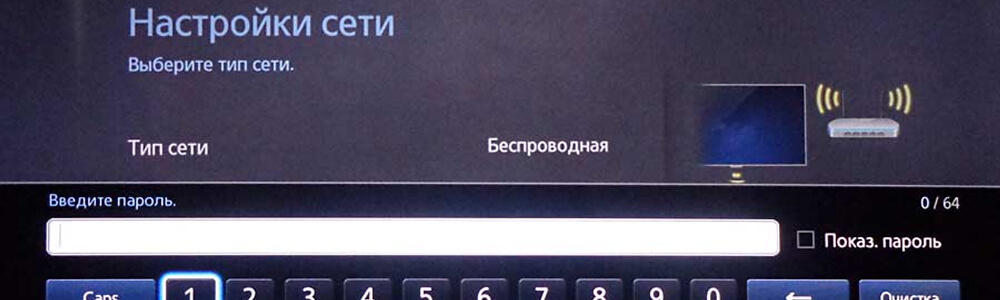
- Подключитесь к интернету. Откройте список беспроводных сетей, выберите домашний Wi-Fi и введите пароль. Если приставка имеет LAN-разъём, можно использовать Ethernet. Провод особенно удобен, когда роутер расположен рядом или Wi-Fi возле телевизора работает нестабильно. Google TV предусматривает оба способа, а Apple также позволяет использовать Ethernet на моделях с таким портом.
- Войдите в аккаунт. На Google TV понадобится Google Account для полного использования сервисов, а Apple TV предлагает войти в Apple Account. Часть устройств позволяет ускорить первоначальную настройку с телефона.
После этого откроется домашний экран и можно устанавливать нужные приложения.
Как настроить DVB-T2-приставку
С эфирным ресивером последовательность другая.
Подключение выглядит так:
антенна → DVB-T2-приставка → телевизор.
Антенный кабель вставляют во вход ANT IN/RF IN на ресивере, а приставку соединяют с телевизором через HDMI или AV.
После появления меню:
- Выберите язык и регион.
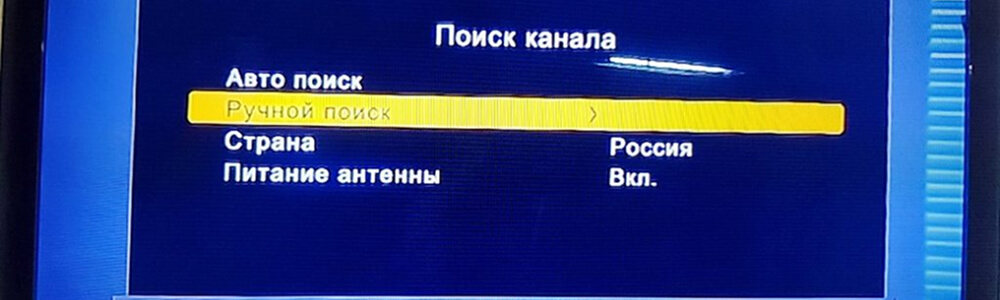
- Откройте раздел настройки каналов.
- Запустите автоматический поиск.
- Дождитесь окончания сканирования.
- Сохраните найденные программы.
Здесь важно не перепутать устройства: каналы ищутся на приставке, а не в меню телевизора. После настройки переключать их также обычно приходится пультом ресивера.
Интернет для обычного приёма DVB-T2 не требуется.
А если приставка от интернет-провайдера
Ростелеком, МТС и другие операторы используют собственные IPTV-приставки и схемы авторизации. Соединение с телевизором чаще всего выполняется через HDMI, но сетевые настройки могут отличаться.
Устройство может получать интернет через Ethernet или Wi-Fi, а иногда оператор требует определённую конфигурацию роутера.
Поэтому если появляется ошибка авторизации или приставка сообщает, что услуга недоступна, не стоит наугад менять IP, DNS или другие параметры. Здесь правильнее свериться с инструкцией именно своего оператора.
Какое разрешение выбрать
Большинство современных Smart-приставок умеет определять возможности телевизора автоматически. Если изображение нормальное, оставьте автоматический режим.
В меню могут встречаться:
- 720p;
- 1080p;
- 2160p/4K;
- разные частоты обновления;
- HDR и другие форматы расширенного изображения.
Главное правило простое: режим должен поддерживаться телевизором, приставкой и соединением между ними.
Например, Apple указывает, что для просмотра 4K HDR на Apple TV 4K нужен совместимый телевизор и подходящее HDMI-соединение. Современная Apple TV 4K третьего поколения оснащена HDMI 2.1 и поддерживает вывод до 4K60, но это не означает, что любой старый телевизор сможет показать такой режим.
Если Full HD-телевизор нормально работает в 1080p, нет смысла принудительно выставлять 4K. Максимальный пункт меню не делает панель телевизора более высокого разрешения.
Градин Эдуард
Wi-Fi или кабель: что выбрать для приставки
Для просмотра фильмов подойдут оба способа.
|
Параметр |
Wi-Fi |
Ethernet |
|---|---|---|
|
Монтаж |
Не требуется сетевой кабель |
Нужен провод до роутера |
|
Стабильность |
Зависит от уровня сигнала и помех |
Обычно более предсказуемая |
|
Удобство |
Хорошо подходит, если роутер далеко |
Удобно при расположении роутера рядом |
|
Поддержка |
Есть у большинства Smart-приставок |
Физический порт есть не у всех |
Если видео периодически останавливается, а приложения долго загружаются, временное подключение по Ethernet хорошо помогает проверить домашний Wi-Fi.
Apple при проблемах беспроводной сети тоже рекомендует при наличии Ethernet-порта попробовать проводное соединение и проверить обновления устройства.
Как подключить приставку к нескольким телевизорам
Здесь есть важное ограничение.
HDMI-сплиттер может продублировать один видеосигнал на несколько экранов. То есть оба телевизора будут показывать одно и то же содержимое с одной приставки.
Если в двух комнатах нужно независимо переключать разные каналы или запускать разные приложения, одной обычной приставки недостаточно. Потребуются два независимых устройства либо специальное мультирум-решение оператора.
То же относится к эфирному телевидению: одну антенну можно разделить на несколько линий при достаточном уровне сигнала, но для независимого управления старыми телевизорами без DVB-T2 каждому обычно понадобится свой ресивер.
Почему телевизор пишет «Нет сигнала»
Если приставку только что подключили, это первая проблема, которую нужно решить. Пока телевизор не получает видеосигнал, Wi-Fi, аккаунты и приложения здесь ни при чём.
|
Возможная причина |
Что сделать |
|---|---|
|
Выбран не тот вход |
Переключитесь на HDMI, куда подключена приставка |
|
Приставка выключена |
Проверьте питание и её индикатор |
|
HDMI подключен неплотно |
Выньте и заново вставьте оба штекера |
|
Проблема кабеля |
Попробуйте другой заведомо исправный HDMI |
|
Не работает конкретный HDMI телевизора |
Переставьте приставку в другой вход |
|
Сбой посредника в цепочке |
Если используется ресивер или HDMI-коммутатор, временно подключите приставку напрямую |
Google указывает выбор правильного HDMI как обязательный этап первоначальной настройки внешнего Google TV-устройства. Apple использует ту же схему для Apple TV.
Если не помните, куда вставили кабель, не нужно хаотично менять настройки телевизора. Посмотрите номер разъёма сзади корпуса и выберите именно его через Source.
Градин Эдуард
Приставка включается, но интернет не работает
Здесь HDMI уже можно исключить: если домашний экран приставки отображается, видеосвязь с телевизором есть.
Проверьте интернет на смартфоне в той же сети. Если он отсутствует и там, начинайте с роутера или провайдера.
Если телефон работает нормально:
- Убедитесь, что выбран правильный Wi-Fi.
- Введите пароль заново.
- Перезапустите приставку и роутер.
- Проверьте уровень сигнала возле телевизора.
- Установите доступное обновление системы.
Apple при проблемах с Wi-Fi рекомендует аналогичный порядок: переподключение к сети, перезапуск устройства и роутера, затем Ethernet и обновление ПО, если модель это позволяет.
Не стоит сразу вводить вручную случайные IP, маску подсети или публичный DNS из чужой инструкции. Для обычной домашней сети приставка, как правило, должна получать сетевые параметры автоматически.
Почему приставка тормозит
Здесь ориентируйтесь на характер проблемы.
- Тормозит только видео — первым делом проверяйте соединение с интернетом.
- Медленно работает всё меню — смотрите состояние самой приставки: свободное место, обновления, перегрев, подключенные USB-устройства.
- Бокс постоянно перезагружается — это уже может быть программная или аппаратная неисправность самого устройства.
Factory Reset лучше оставить последним программным шагом. После сброса придётся заново подключать сеть, входить в аккаунты и устанавливать приложения.
Почему изображение есть, а звука нет
Сначала исключите самое простое: Mute и минимальную громкость на телевизоре и приставке.
Затем запустите другое приложение или видео. Если звук отсутствует только в одном сервисе, проблема вряд ли связана с HDMI-портом.
Если в приставке вручную выбран определённый аудиоформат, верните Auto или совместимый вариант. Телевизор может не поддерживать принудительно выбранный формат многоканального звука.
При подключении через саундбар или AV-ресивер нужно учитывать уже возможности всей HDMI-цепочки.
Кейс мастера: Android TV Box подключили, а телевизор показывал «Нет сигнала»
На одном из выездов Эдуард Градин столкнулся как раз с типичной ситуацией после покупки Android-приставки. Сам бокс включался, индикатор горел, но на телевизоре оставалось сообщение «Нет сигнала». Владелец уже начал менять сетевые настройки приставки, хотя её меню на экране еще даже не появлялось.
Что сделал мастер:
- Проверил питание приставки и её запуск.
- Посмотрел, к какому HDMI телевизора физически подключен кабель.
- Обнаружил, что на телевизоре был выбран соседний вход.
- Переключил источник на нужный HDMI — появился стартовый экран Android TV Box.
- Подключил приставку к домашнему Wi-Fi.
- Проверил разрешение изображения и воспроизведение видео.
- Показал владельцу, каким пультом управлять приставкой и как возвращаться на обычные телеканалы.
Никакой неисправности телевизора или приставки в итоге не было — проблема оказалась только в неправильно выбранном источнике.
Я всегда разделяю настройку на два этапа: сначала получаем стабильную картинку от приставки, потом занимаемся интернетом и приложениями. Так намного проще понять, на каком участке возникла проблема.
Градин Эдуард
Когда проблема уже может быть в телевизоре
Проверять сам телевизор имеет смысл, когда приставка исправно работает на другом экране, а ваш ТВ не принимает сигнал.
Признаки:
- один HDMI не определяет ни одно устройство;
- изображение появляется только при движении штекера;
- порт физически поврежден;
- несколько исправных кабелей дают одинаковый результат;
- телевизор теряет изображение с разных внешних источников;
- при выборе HDMI ТВ зависает или перезагружается.
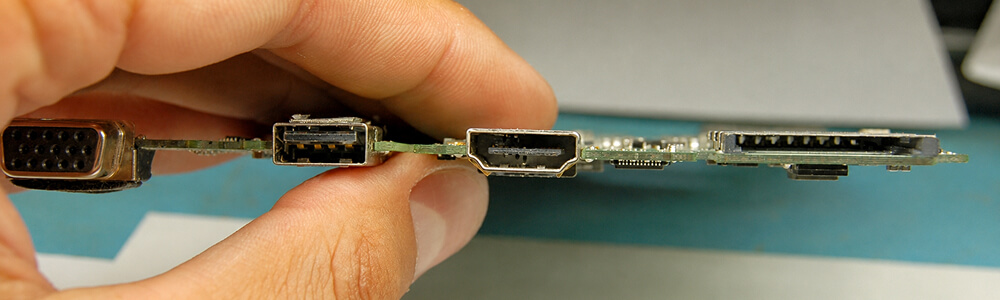
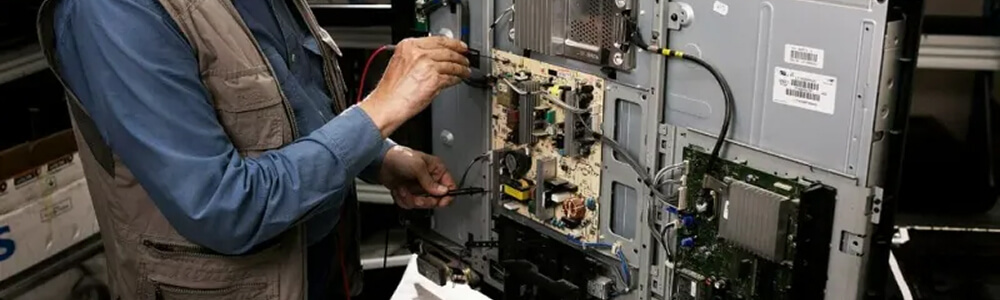
В таких случаях мастер проверяет HDMI-разъём, соединения, защитные цепи и основную плату.
Если же приставка не выдаёт изображение и на другом телевизоре, диагностировать нужно уже её.
Когда стоит обратиться к мастеру
Большинство подключений выполняется самостоятельно. Помощь специалиста нужна не потому, что «сложно настроить Android», а когда обычными тестами уже не удаётся определить неисправное устройство.
Стоит провести диагностику, если исправная приставка не работает ни на одном HDMI телевизора, сигнал пропадает с разных внешних устройств, порт повреждён или телевизор начинает зависать при подключении.
Один из самых быстрых диагностических способов — поменять устройства местами: проверить приставку на другом телевизоре, а этот HDMI-вход — с ноутбуком или другой рабочей техникой. Обычно после этого становится понятно, что именно требует ремонта.
Градин Эдуард


Комментарии