





Беспроводное подключение удобно тем, что не требует лишних проводов. Ethernet чаще выбирают ради стабильной связи, особенно если телевизор установлен рядом с роутером. Настройка в обоих случаях занимает несколько минут — при условии, что сеть работает нормально и телевизор получает правильные параметры.
Вместе с Эдуардом Градиным, мастером сервисного центра «Сделано!» по ремонту телевизоров в Москве, разберём пошаговое подключение и типичные ситуации: сеть не отображается, пароль не принимается, Wi-Fi подключен, но приложения не выходят в интернет.
Что понадобится для подключения
Для Wi-Fi достаточно работающего роутера и пароля от домашней беспроводной сети. В самом телевизоре должен быть встроенный Wi-Fi-модуль — у большинства современных Smart TV он уже есть.
Для проводного подключения дополнительно понадобится Ethernet-кабель с разъемами RJ-45. Один его конец подключается к LAN-порту роутера, второй — к разъему LAN на телевизоре.
Перед настройкой убедитесь, что интернет действительно работает. Проще всего подключить к этой же сети смартфон или компьютер и открыть любой сайт.
Если интернет исчез одновременно на телевизоре, телефоне и ноутбуке, начинать с настроек телевизора нет смысла. Сначала нужно проверить роутер и соединение с провайдером.

Градин Эдуард
Как подключить телевизор к Wi-Fi
Названия пунктов меню отличаются у Samsung, LG, Sony, Haier, TCL и других производителей, но порядок действий примерно одинаковый.
Шаг 1. Откройте настройки сети
На пульте нажмите кнопку Settings, Menu или Home и найдите раздел, связанный с сетью. Он может называться:
- «Сеть»;
- «Подключение»;
- «Интернет»;
- «Настройки сети»;
- «Wi-Fi»;
- «Беспроводное подключение».
Выберите беспроводной способ подключения.
Шаг 2. Найдите свою сеть
Телевизор просканирует доступные точки Wi-Fi и покажет их список. Выберите название домашней сети.
Если дома используются сети 2,4 и 5 ГГц с разными названиями, можно выбрать любую из поддерживаемых телевизором. Диапазон 5 ГГц обычно дает более высокую скорость на небольшом расстоянии от роутера, а 2,4 ГГц лучше проходит через стены.
У старых моделей поддержка 5 ГГц может отсутствовать.
Шаг 3. Введите пароль
Введите пароль Wi-Fi с экранной клавиатуры. Обращайте внимание на:
- заглавные и строчные буквы;
- цифры;
- специальные символы;
- раскладку клавиатуры.
Одна неверная буква — одна из самых частых причин сообщения о невозможности подключения.
Если пароль длинный, включите отображение введенных символов, если телевизор позволяет это сделать.
Шаг 4. Дождитесь подключения
После правильного ввода телевизор обычно автоматически получает IP-адрес, шлюз и DNS от роутера.
На экране появится сообщение, что соединение установлено. После этого откройте любое приложение, например браузер или онлайн-кинотеатр, и убедитесь, что доступ в интернет действительно появился.
Как подключить телевизор к интернету через кабель
Проводное соединение настраивается еще проще.
Шаг 1. Подключите Ethernet-кабель
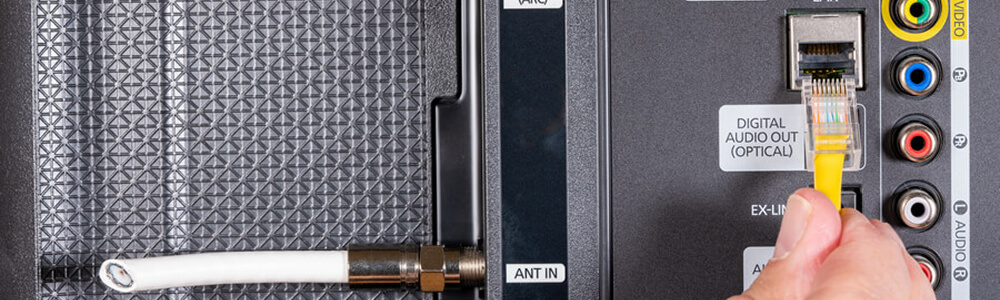
Найдите на корпусе телевизора разъем LAN или Ethernet. Вставьте в него сетевой кабель до щелчка.
Другой конец подключите к свободному LAN-порту роутера.
Не путайте Ethernet с телефонным разъемом: они внешне похожи, но RJ-45 заметно шире.
Шаг 2. Откройте сетевые настройки
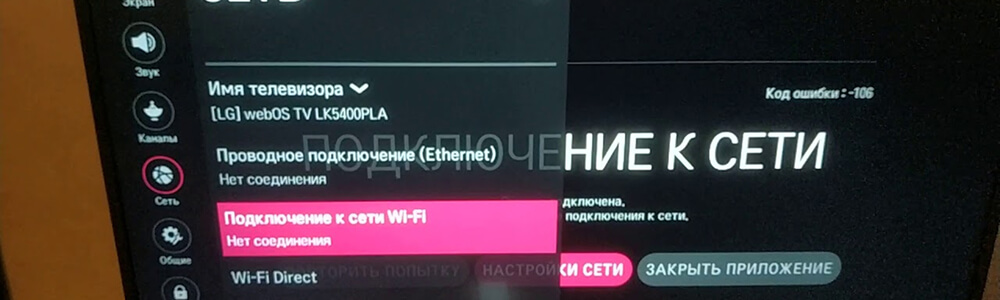
Перейдите в меню сети и выберите вариант «Проводное подключение», «Ethernet» или «LAN».
Во многих телевизорах ничего дополнительно выбирать не требуется: устройство автоматически замечает подключенный кабель.
Шаг 3. Проверьте соединение
Обычно роутер сам выдаёт телевизору необходимые сетевые параметры. Через несколько секунд статус должен измениться на «Подключено».
Откройте приложение Smart TV и проверьте интернет.
Если соединения нет, первым делом попробуйте другой LAN-порт роутера и другой исправный кабель.
Wi-Fi или кабель: какой способ лучше
Оба варианта подходят для Smart TV, онлайн-кинотеатров, YouTube и обновлений системы. Выбор зависит от того, где стоит роутер, насколько стабильный сигнал в комнате и готовы ли вы прокладывать сетевой кабель.
|
Параметр |
Wi-Fi |
Ethernet-кабель |
|---|---|---|
|
Подключение |
Без проводов, достаточно выбрать сеть и ввести пароль |
Нужно соединить телевизор и роутер кабелем |
|
Удобство |
Подходит для настенного телевизора и случаев, когда роутер стоит далеко |
Удобен, если роутер расположен рядом или кабель можно скрыть |
|
Стабильность |
Зависит от расстояния, стен, соседних сетей и помех |
Обычно стабильнее и меньше зависит от внешних помех |
|
Скорость |
При хорошем сигнале её хватает для потокового видео и большинства функций Smart TV |
Скорость обычно более предсказуемая, особенно при слабом Wi-Fi |
|
Задержки и обрывы |
Возможны при перегруженной сети или слабом сигнале |
Возникают реже, если кабель и порты исправны |
|
Диагностика проблем |
Нужно учитывать роутер, диапазон Wi-Fi, уровень сигнала и настройки |
Проще проверить: достаточно заменить кабель или LAN-порт |
|
Когда лучше выбрать |
Роутер находится недалеко, сигнал стабильный, тянуть провод неудобно |
Телевизор стоит стационарно, Wi-Fi часто пропадает или видео долго загружается |
Для обычного просмотра фильмов и YouTube стабильного Wi-Fi обычно достаточно. Если роутер находится в той же комнате или через одну стену, а телевизор показывает уверенный сигнал, заметной разницы в повседневном использовании может не быть.
Кабель имеет смысл выбрать, если телевизор часто теряет сеть, снижает качество видео, долго загружает ролики или стоит далеко от роутера. Ethernet также полезен как проверка: если по кабелю интернет работает стабильно, а по Wi-Fi возникают обрывы, проблема почти наверняка связана с беспроводной сетью, а не с самим телевизором.
Если есть возможность аккуратно проложить Ethernet-кабель до стационарного телевизора, это самый простой способ получить предсказуемое соединение. Wi-Fi удобнее там, где провод мешает интерьеру или роутер находится достаточно близко и дает стабильный сигнал.
Градин Эдуард
Почему телевизор не видит Wi-Fi
Если домашняя сеть вообще не появляется в списке, сначала проверьте её со смартфона в том же месте. Если телефон сеть видит, а телевизор — нет, причину можно искать по симптомам.
|
Возможная причина |
Что проверить |
|---|---|
|
Слабый сигнал |
Роутер может находиться слишком далеко или за несколькими стенами. Временно приблизьте телевизор к роутеру или точку доступа к телевизору и повторите поиск. |
|
Телевизор не поддерживает нужный диапазон |
Старые модели нередко работают только с 2,4 ГГц. Если роутер раздаёт только 5 ГГц, включите сеть 2,4 ГГц. |
|
Сеть скрыта |
Если имя Wi-Fi не транслируется, сеть не появится в общем списке. При наличии ручного подключения введите название сети и пароль самостоятельно. |
|
Сбой роутера |
Перезапустите роутер и дождитесь его полной загрузки. Затем снова выполните поиск сетей на телевизоре. |
|
Сбой телевизора |
Отключите телевизор от розетки на несколько минут и включите снова. Если после этого он по-прежнему не видит ни одной сети, возможна проблема с Wi-Fi-модулем или системой. |
Если после перезапуска телевизор видит соседние сети, но не показывает только домашнюю, скорее всего, дело в настройках роутера. Если не отображается вообще ни одной точки доступа, уже имеет смысл проверять сам телевизор.
Телевизор видит Wi-Fi, но не подключается
Если название сети есть в списке, но соединение не устанавливается, круг причин уже другой.
|
Возможная причина |
Что делать |
|---|---|
|
Неверный пароль |
Удалите сохраненную сеть и подключитесь заново. Проверьте регистр букв, цифры и специальные символы. |
|
Старые сетевые настройки |
Если IP, шлюз или DNS раньше задавались вручную, верните автоматическое получение параметров. |
|
Сбой роутера |
Перезапустите роутер и проверьте, подключаются ли к нему другие устройства. |
|
Проблема только с домашней сетью |
Временно включите точку доступа на смартфоне. Если телевизор подключится к ней, Wi-Fi-модуль, скорее всего, работает, а причину нужно искать в роутере. |
|
Телевизор не подключается ни к одной сети |
Попробуйте мобильную точку доступа и другую Wi-Fi-сеть. Если соединение нигде не устанавливается, нужна диагностика телевизора. |
Точка доступа смартфона — один из самых полезных тестов. Если телевизор подключается к ней без проблем, разбирать его рано: сначала стоит проверить настройки домашнего роутера.
Градин Эдуард
Что делать, если интернет постоянно пропадает
Если телевизор то подключается, то снова теряет сеть, оцените качество Wi-Fi.
Насторожить должны:
- низкий уровень сигнала;
- долгая буферизация видео;
- падение качества изображения;
- потеря сети после включения других устройств;
- нормальная работа рядом с роутером и сбои на обычном месте установки.
Попробуйте подключить телевизор кабелем. Если проблема исчезла, сам Smart TV и интернет-канал работают, а искать причину следует в беспроводной сети.
Роутер можно переместить выше и ближе к центру квартиры, не прятать за телевизором, металлической мебелью или внутри закрытого шкафа.
Не стоит сразу покупать новый телевизор или Wi-Fi-модуль из-за периодических обрывов. Сначала сравните работу по Wi-Fi, Ethernet и через точку доступа смартфона. Три таких теста хорошо разделяют неисправность телевизора и проблему домашней сети.
Градин Эдуард
Когда проблема находится в самом телевизоре
Обратиться в сервис стоит, если:
- телевизор перестал видеть любые Wi-Fi-сети;
- Wi-Fi не включается в настройках;
- поиск сетей бесконечно продолжается;
- устройство не подключается даже к точке доступа смартфона;
- Ethernet тоже не работает с заведомо исправным кабелем;
- настройки сети зависают или закрываются сами;
- проблема появилась после скачка напряжения;
- телевизор перезагружается при подключении к сети;
- сетевой разъем физически поврежден.
Причина может находиться в Wi-Fi-модуле, сетевом контроллере, основной плате, программном обеспечении или цепях питания.
Самостоятельно вскрывать корпус для проверки беспроводного модуля не стоит. Даже если модуль выполнен отдельной платой, похожий симптом могут давать питание, разъём, шлейф или основная плата.
Кейс мастера
На одном из выездов мастер столкнулся с типичной ситуацией: Smart TV был подключен к домашнему Wi-Fi, но онлайн-кинотеатр регулярно останавливал видео на загрузке, а после перезапуска телевизор иногда вовсе терял сеть.
Что сделал мастер:
- Проверил работу домашнего интернета на другом устройстве.
- Сравнил подключение телевизора по Wi-Fi и Ethernet.
- Убедился, что по кабелю Smart TV работает без обрывов.
- Проверил расположение роутера и уровень беспроводного сигнала возле телевизора.
- Рекомендовал оставить проводное подключение как более стабильный вариант для этой комнаты.
В итоге ремонт телевизору не потребовался. Причина была не в Wi-Fi-модуле или системной плате, а в слабом беспроводном сигнале на месте установки.
Если телевизор подключается к Wi-Fi, но регулярно теряет интернет, полезно хотя бы временно проверить его по Ethernet. Если по кабелю всё работает стабильно, начинать диагностику самого телевизора обычно рано.
Градин Эдуард

Как подключить старый телевизор без Smart TV
Если у телевизора нет Smart TV и сетевых настроек, обычный Wi-Fi-адаптер не превратит его в современный Smart TV.
Проще использовать внешнее устройство:
- медиаприставку;
- Android TV-бокс;
- Apple TV;
- игровую консоль с онлайн-сервисами;
- другую Smart-приставку.
Она подключается к телевизору через HDMI, а уже сама выходит в интернет по Wi-Fi или Ethernet.
Такой вариант часто удобнее, чем пытаться модернизировать старую модель.
Как сделать подключение стабильнее
Несколько простых правил помогают избежать большинства проблем:
- не прячьте роутер в закрытый шкаф;
- по возможности устанавливайте его выше;
- не ставьте точку доступа вплотную за телевизором;
- используйте 5 ГГц при хорошем сигнале и небольшом расстоянии;
- при слабом покрытии попробуйте 2,4 ГГц;
- для стационарного телевизора рядом с роутером используйте Ethernet;
- не перегибайте сетевой кабель возле разъёма;
- обновляйте программное обеспечение телевизора штатным способом;
- перезапускайте роутер при устойчивых сбоях, а не после каждого краткого зависания приложения.
Если проблема появляется только на одном сервисе, сначала проверьте другие приложения. Интернет-соединение может быть исправно.



Комментарии